안녕하세요. 망고 선불폰 입니다. 휴대폰으로 모든 것을 할 수 있게 된 요즘에는 다양한 앱이 개발되어 출시되고 있습니다. 각자의 상황과 목적에 맞게 앱을 설치하지만, 남들에게 보여주고 싶지 않거나 나만 알고 싶은 앱이 하나쯤은 있지 않나요? 개인정보 보호 이런 분들을 위해 갤럭시 메뉴창에서 앱 숨기는 방법을 알려드리고자 합니다. 갤럭시 앱 숨기기

다양한 앱 사이에서 인스타그램을 숨겨 봅시다. 홈 화면 상단 검색창에 설정을 입력한 뒤, 톱니바퀴 모양의 설정 아이콘을 눌러주세요.

다양한 설정 항목이 나타납니다. 아래로 스크롤하여 홈 화면을 선택합니다.
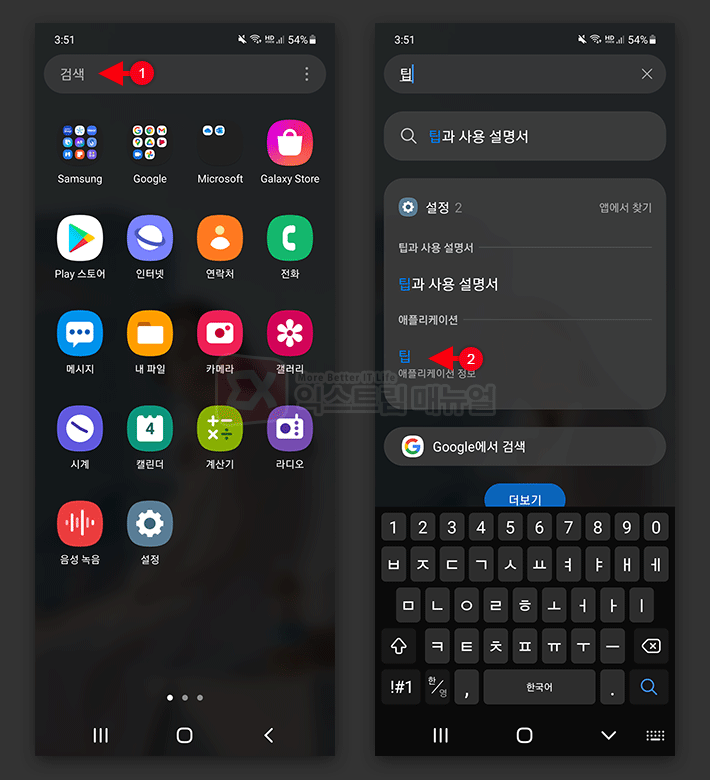
홈 화면과 앱스 화면 하단에서 앱 숨기기를 누르세요. 현재 설치된 앱이 나타나면 숨기려는 앱을 확인하세요. 중복 확인도 가능하니 숨기고 싶은 앱을 모두 선택하고 하단의 완료 버튼을 눌러주세요. 화면에서 사라진 것을 확인할 수 있습니다. 이제 숨겨진 앱을 어떻게 실행하나요? 숨겨진 앱 실행하기 홈 화면 검색창에 숨겨진 앱 인스타그램을 입력하세요. 인스타그램 아이콘은 나오지 않지만 상단에 애플리케이션 정보와 함께 나오므로 눌러주세요. 화면 하단의 열기를 눌러 앱을 실행하세요. 숨겨진 앱을 다시 표시하려면 아래 단계를 따르세요. 갤럭시 앱 숨기기 해제 앱 숨기기와 마찬가지로 검색창에 설정을 입력하면 설정 화면으로 들어갑니다. 아래로 스크롤하여 홈 화면 항목을 선택합니다. 이전 이미지다음 이미지 홈 및 앱 화면에서 앱 숨기기로 이동하세요. 인스타그램이 선택되어 체크를 해제한 후 하단의 완료를 눌러주세요. 이제 인스타그램이 보이는 것을 볼 수 있습니다. 오늘은 갤럭시 앱 숨기기 방법에 대해 알아봤습니다. 남들에게 보여주고 싶지 않은 앱, 나만 알고 싶은 앱을 이렇게 간단한 설정으로 숨길 수 있으니 편리할 것 같습니다. 개인정보를 보호하고 싶은 갤럭시 유저분들은 오늘의 포스팅을 참고해주세요. 그럼 오늘의 포스팅을 마치겠습니다. 감사합니다.