5. 애니메이션
5.1 작업 요약
지난 50년 동안 전 세계 국가의 인구가 어떻게 변했는지 보여주는 애니메이션 대시보드를 제공합니다.
특히 이 작업의 이해 관계자는 출산율, 기대 수명 및 인구 규모의 일반적인 경향을 식별하는 데 관심이 있습니다.
전반적인 추세 외에도 개별 국가를 살펴볼 수 있기를 원합니다.
5.2 데이터
가입하지 않고 혼합할 것이다
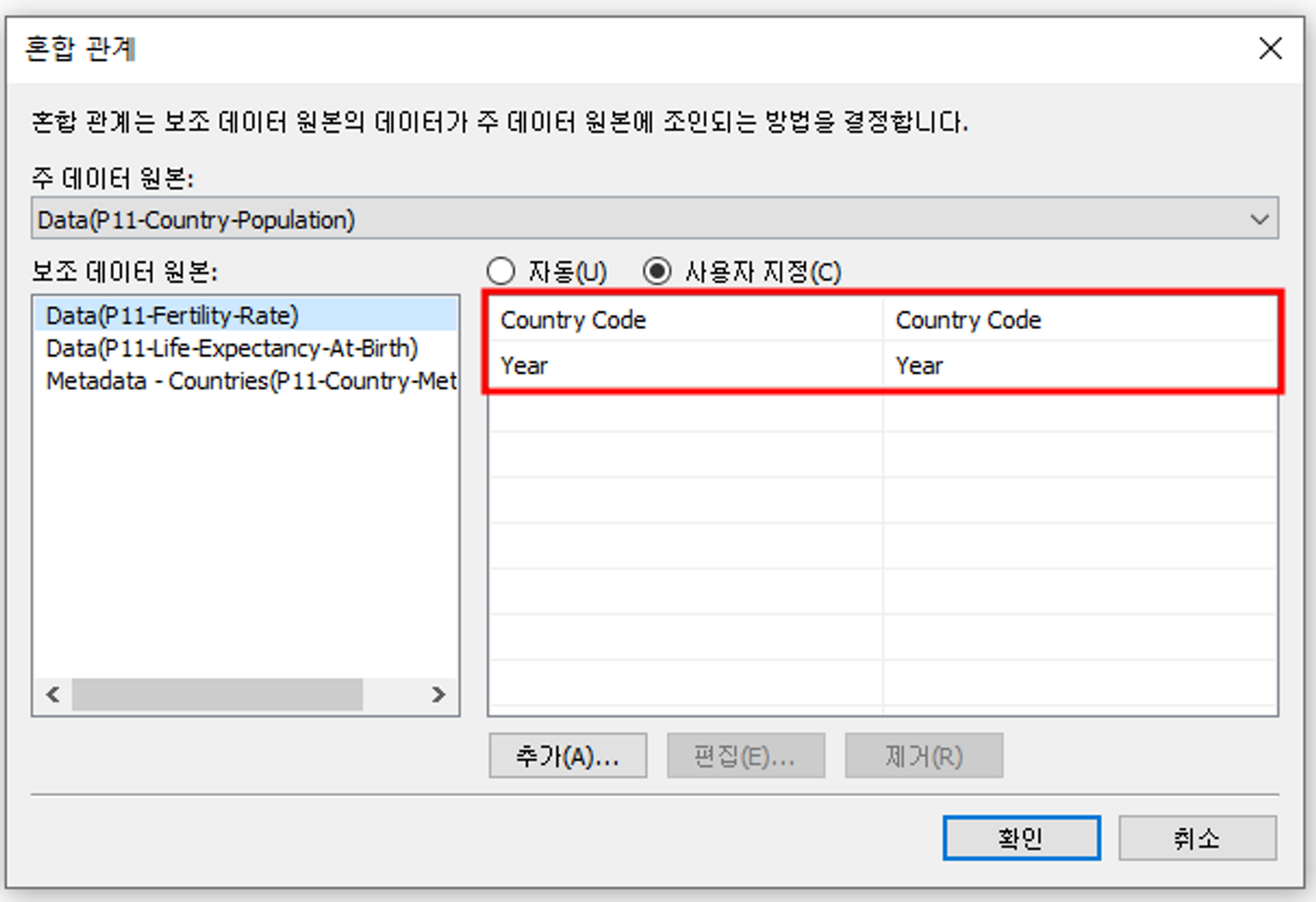
혼합하려면 데이터 간의 관계를 설정해야 합니다.
→ 데이터 > 병합 관계 편집
애니메이션에 연도가 필요하기 때문에 메타데이터를 사용하지 않지만 메타데이터에는 연도가 없습니다.
국가 코드 및 연도 열만 관계로 설정됩니다.
(국가명, 인디케이터 코드, 명칭은 같은 의미가 아닐 수 있으므로 명백한 것을 나타내는 열만 설정하십시오.하다)
5.3 시각화 만들기
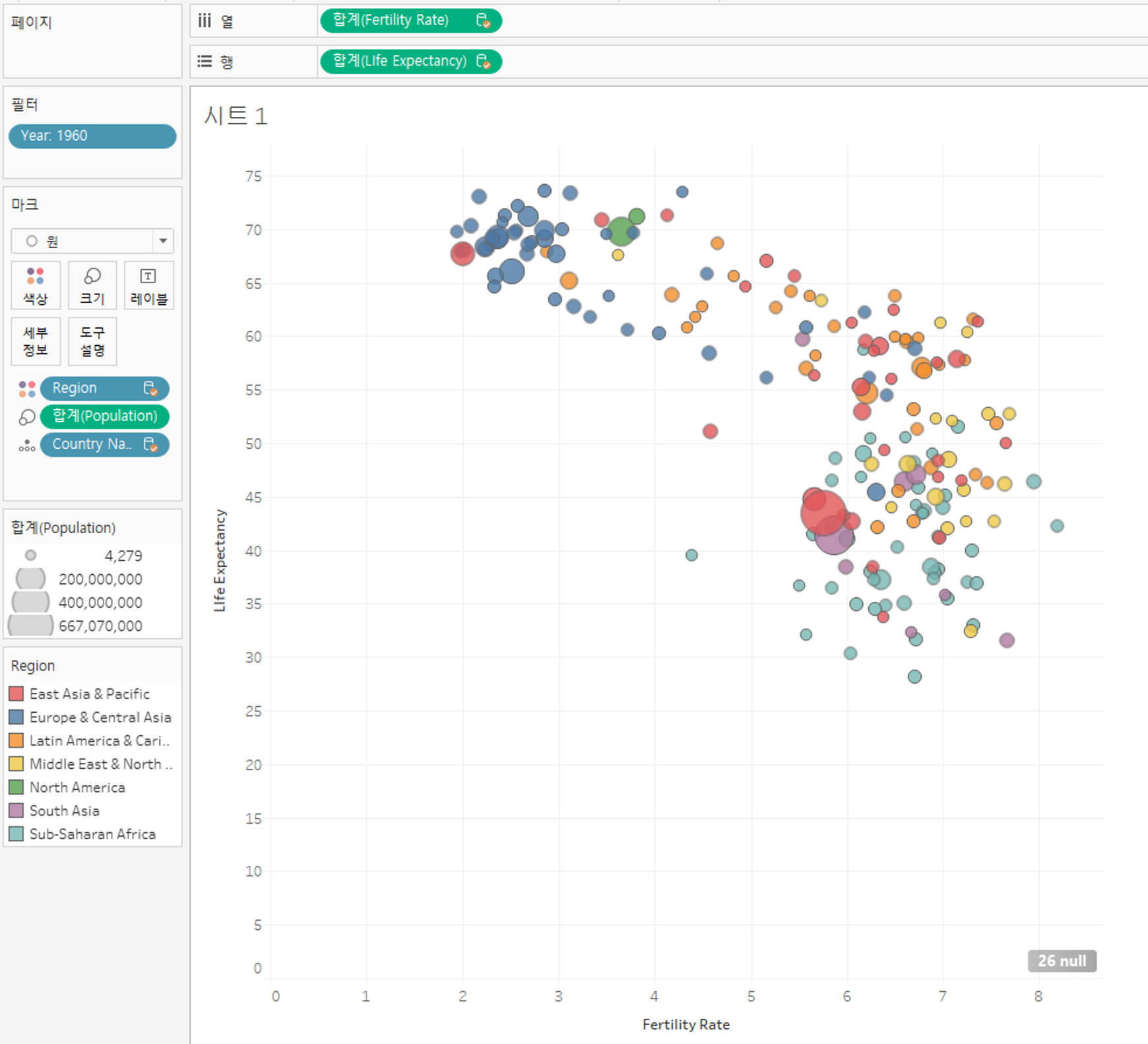
애니메이션 기능을 실행하기 전에 먼저 시각화를 만들어 봅시다.
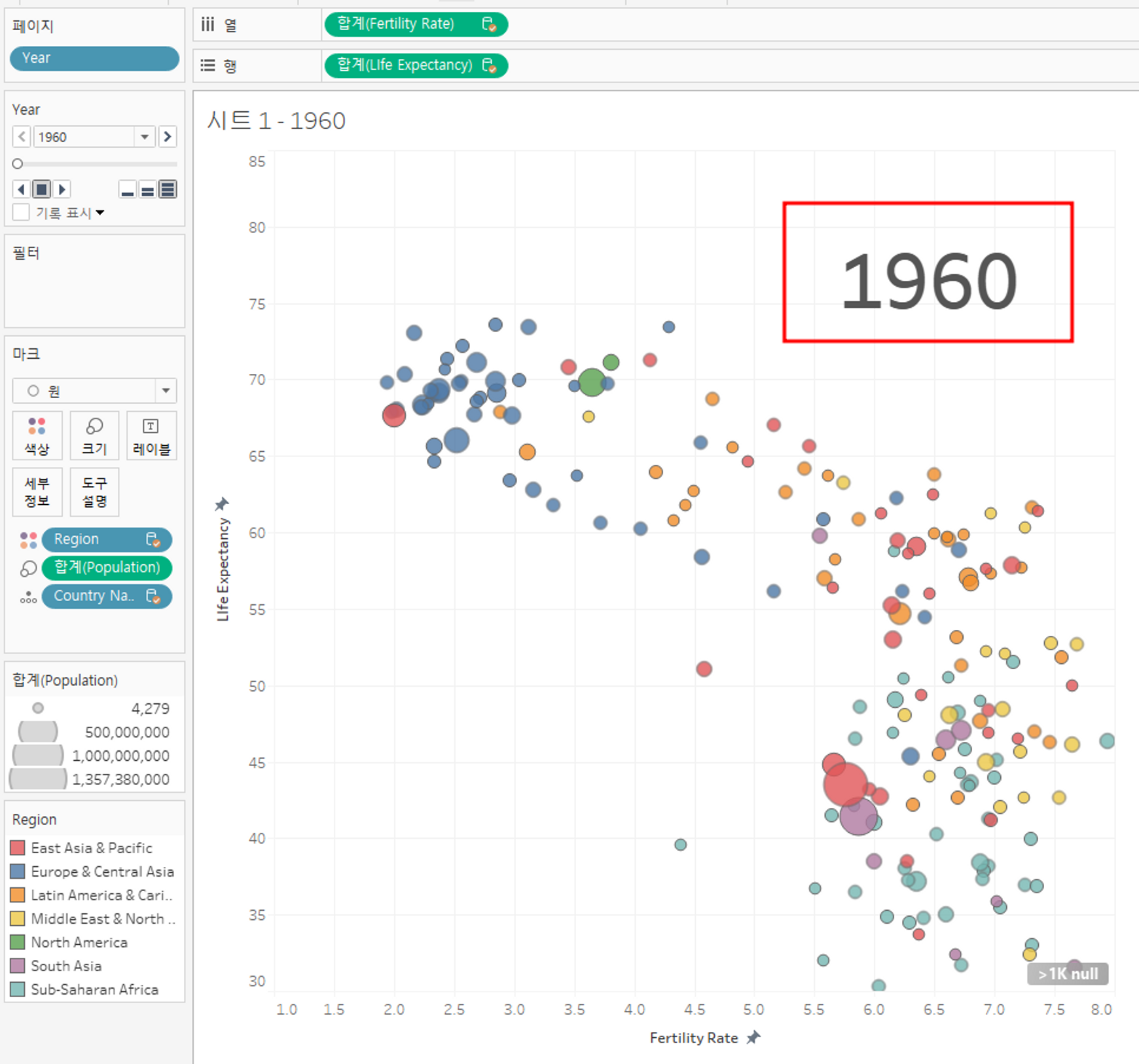
출생률별 기대수명 차트
- 필터: 연도 – 1960년대(필터 설정)
- 색상: 지역별
- 원 크기: 인구 수
- 동그라미 의미: 국가
5.4 애니메이션 추가
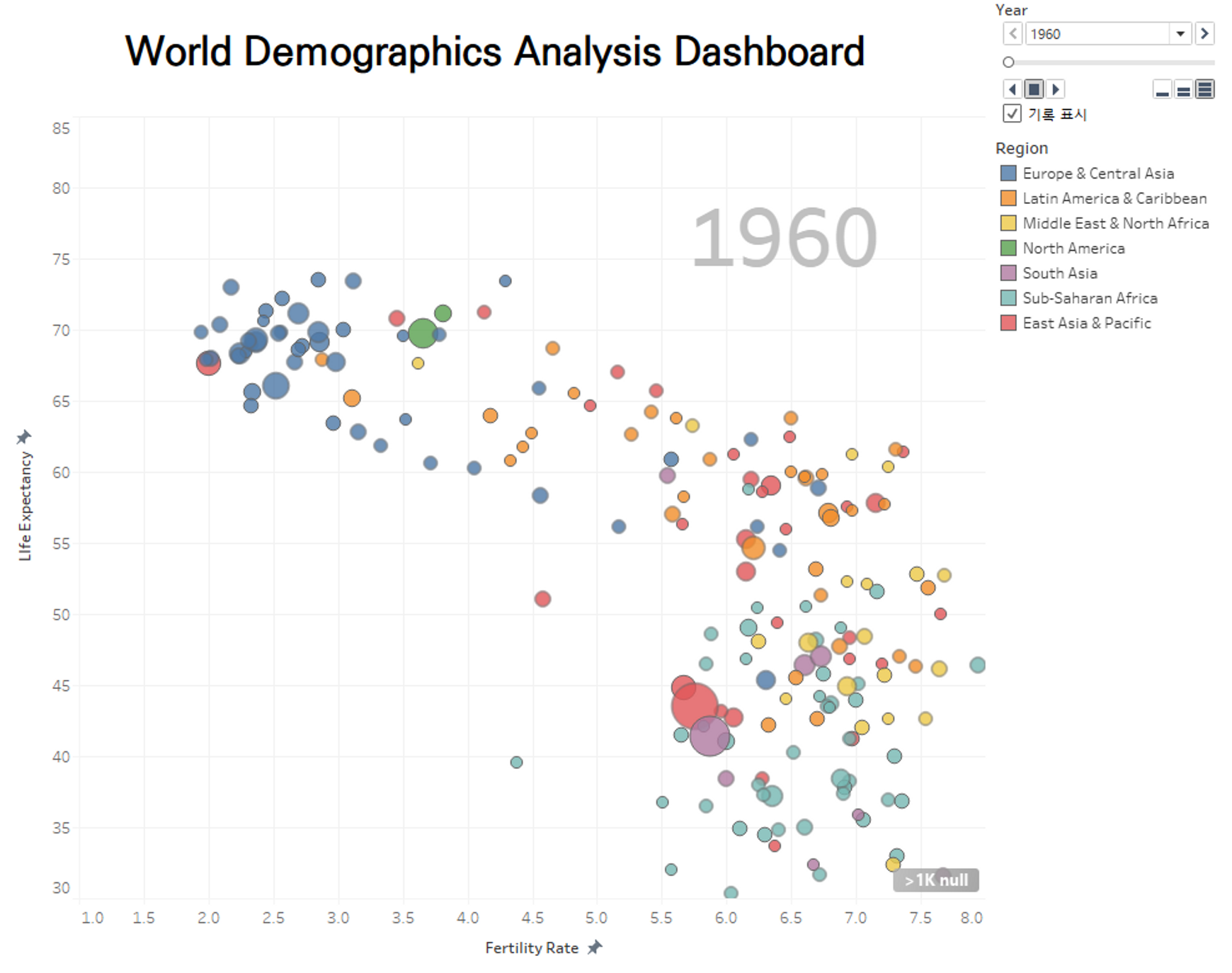
저는 전 세계의 출산율과 기대 수명의 추세를 보고 싶고, 원이 점점 커지고 작아지는 것을 보고 싶습니다.
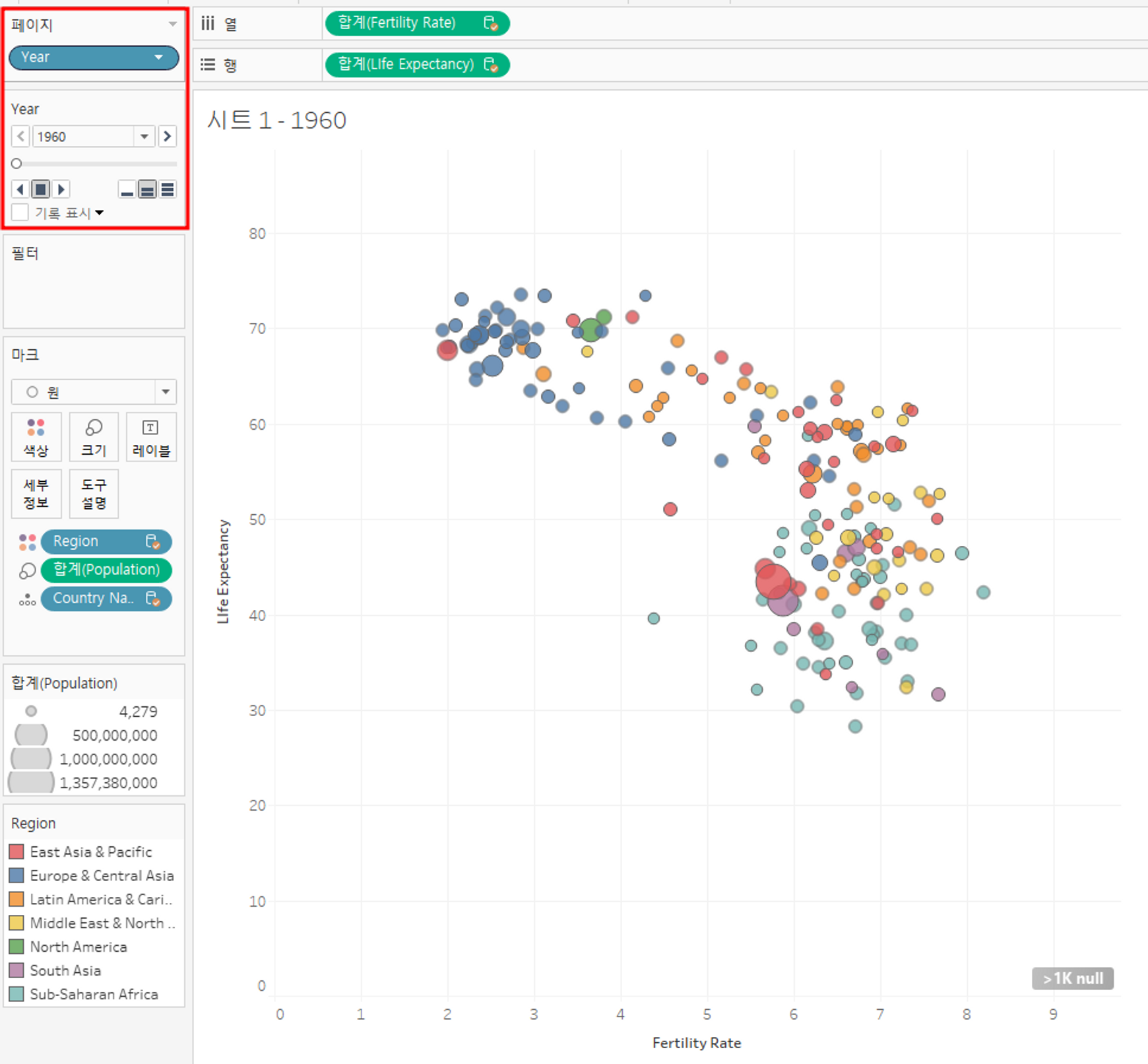
① 페이지에 연도 필드 추가
페이지에 필드를 추가하면 거의 애니메이션이 생성되며 타임라인을 볼 수 있도록 연도를 사용합니다.
타임라인을 이동하면서 그래프가 어떻게 변하는지 확인할 수 있으며 속도를 제어할 수도 있습니다.
② 축 보정
– 출산율: 1~8
– 수명 : 30~85세
③ 시각화에서 연도가 몇 년인지 표시
→ 차트 우클릭 > 주석 추가 > 영역 > 삽입 – 페이지 이름
5.5 혼합 데이터 수동 연결
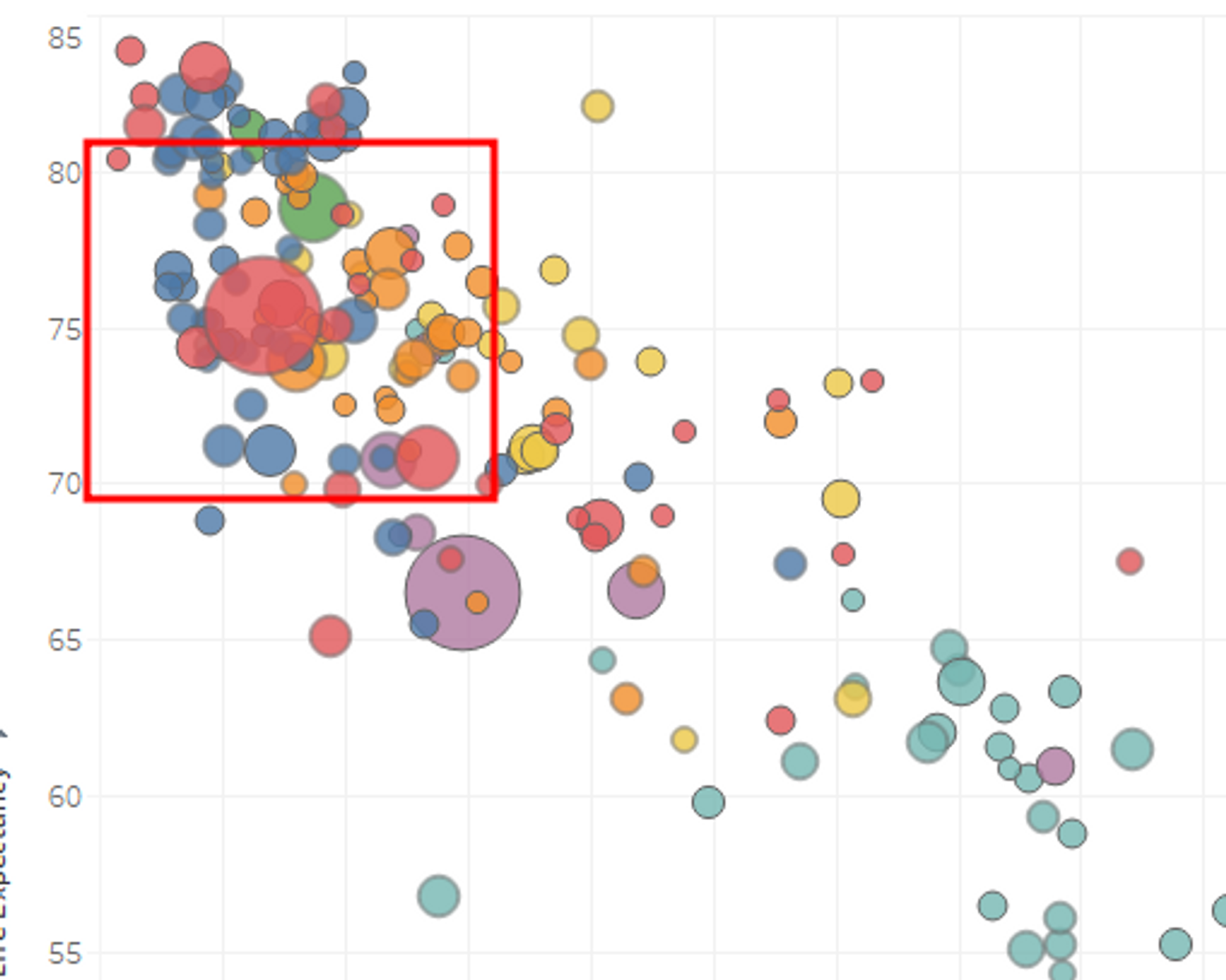
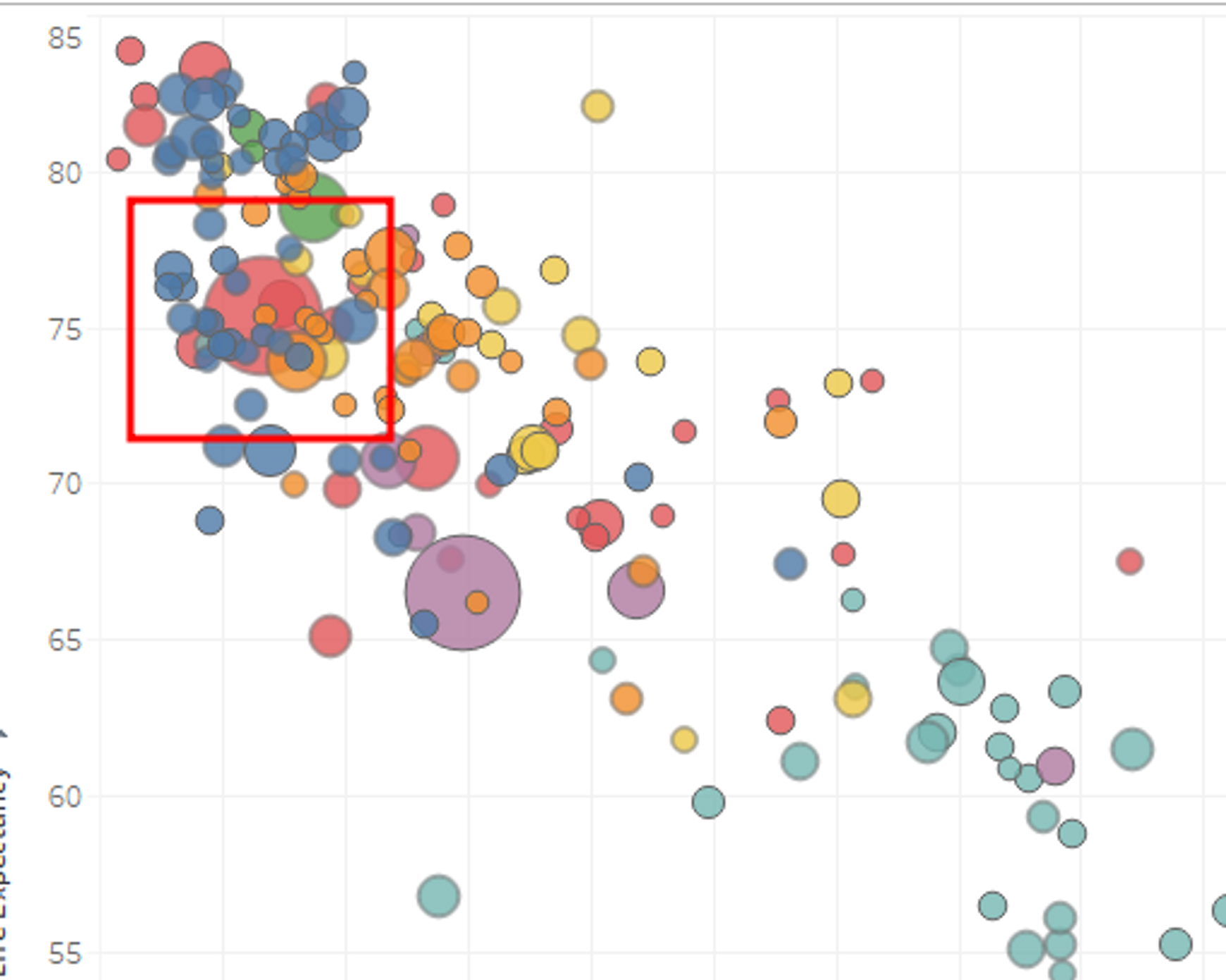
작은 파이차트가 큰 파이차트에 가려져 잘 보이지 않는 문제가 있습니다. 작은 원형 차트를 수정하여 보기 좋게 만들어 보겠습니다.
색상 범례에서 정렬하거나 편집할 수 있지만 이 상황에서는 불가능합니다. 그 이유는 데이터 필드, 즉 색상 범례는 보조 데이터이기 때문입니다.오전.
따라서 보조 데이터에서 가져온 열을 기준으로 데이터를 정렬하려면 데이터를 이동해야 합니다.
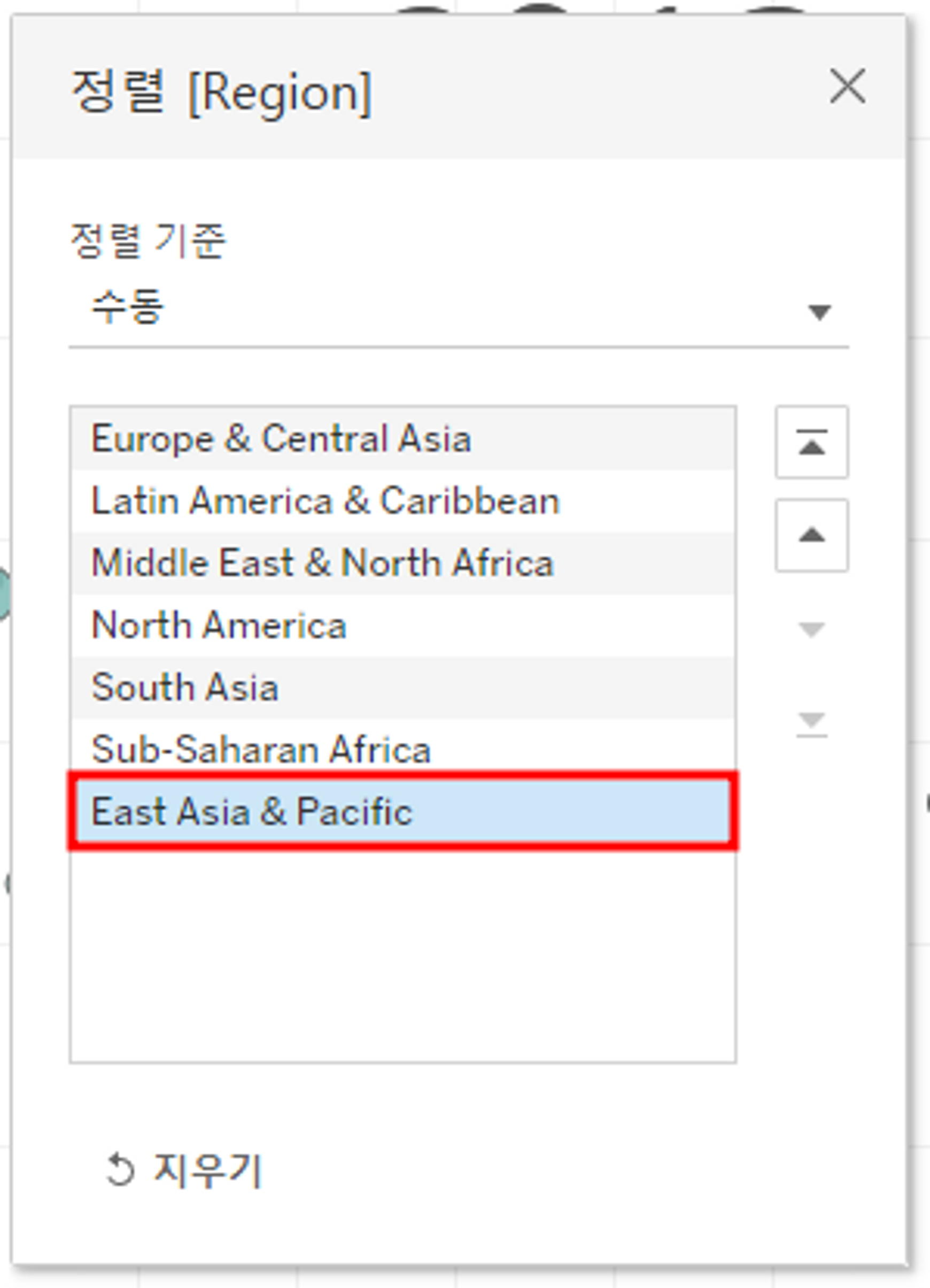
→ 지역 필드를 마우스 오른쪽 버튼으로 클릭 > 기본 속성 > 정렬 > 수동
→ 동아시아 태평양을 맨 아래로 이동
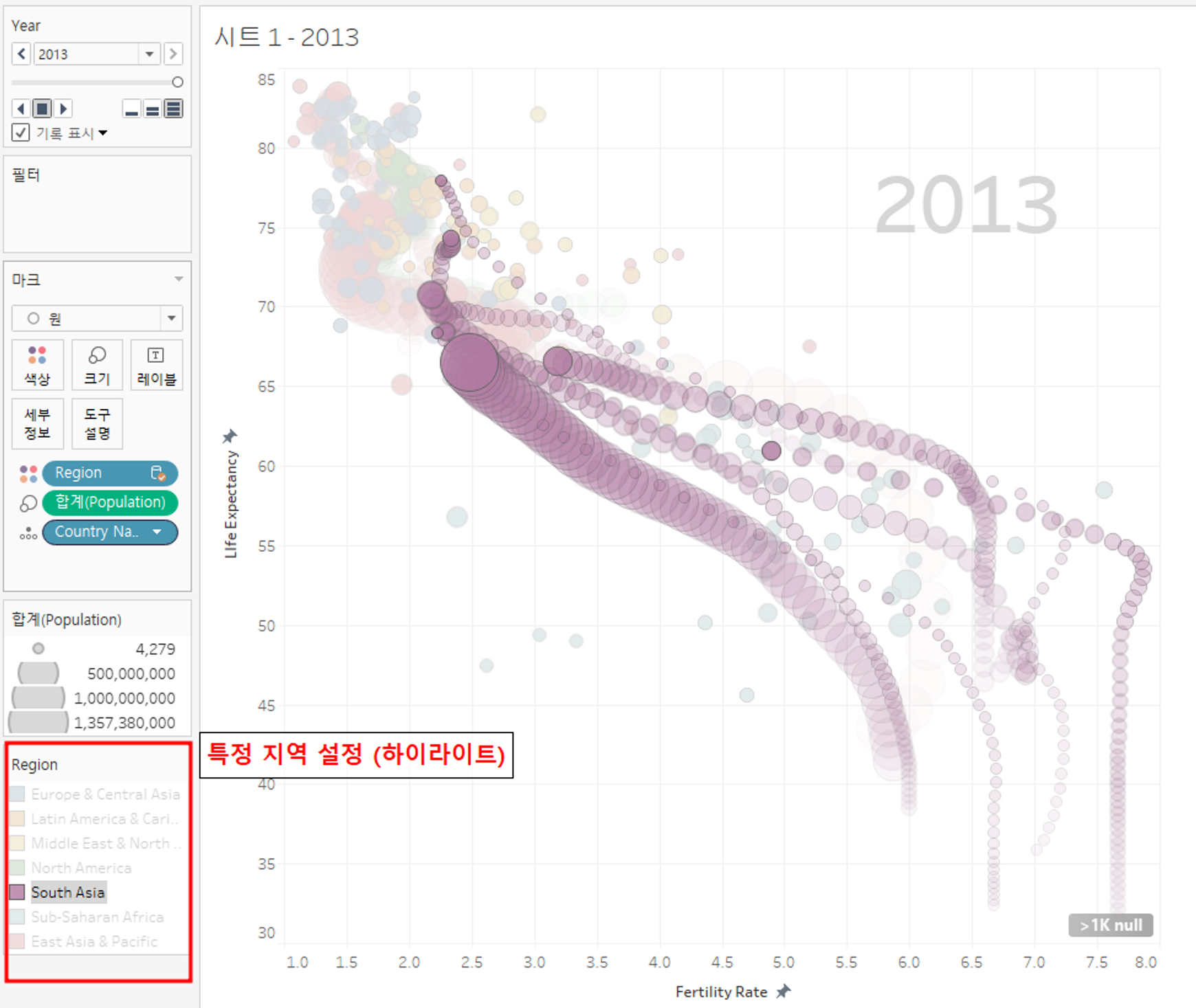
5.6 애니메이션에 흔적 남기기
사용자가 시각화에서 더 많은 통찰력을 얻을 수 있도록 하는 추가 기능은 무엇입니까?
“기록 보기” 옵션을 사용합니다.
타임라인 하단에 ‘이야기를 보여줘’활성화하면 해당 기능을 사용할 수 있습니다.
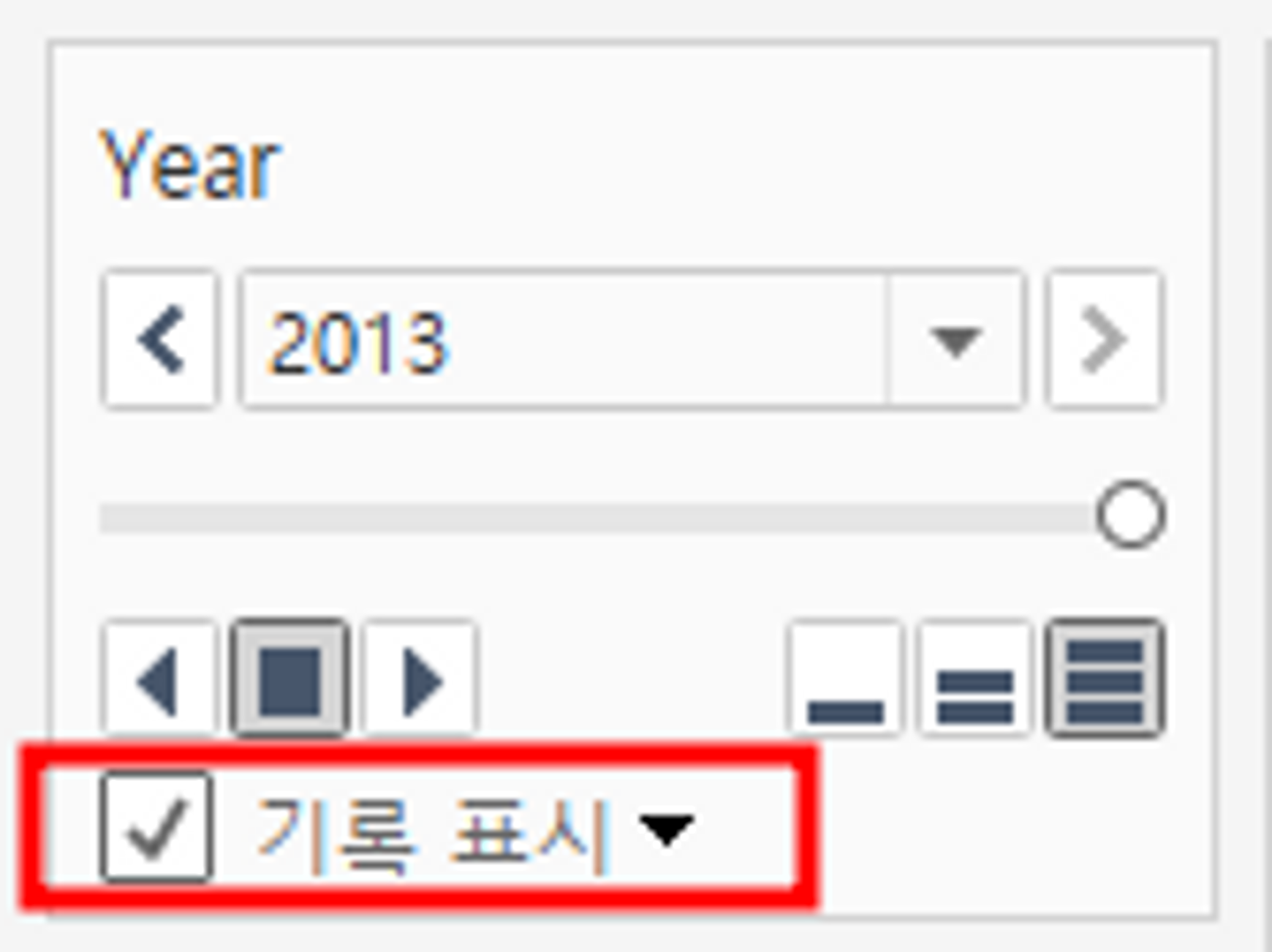
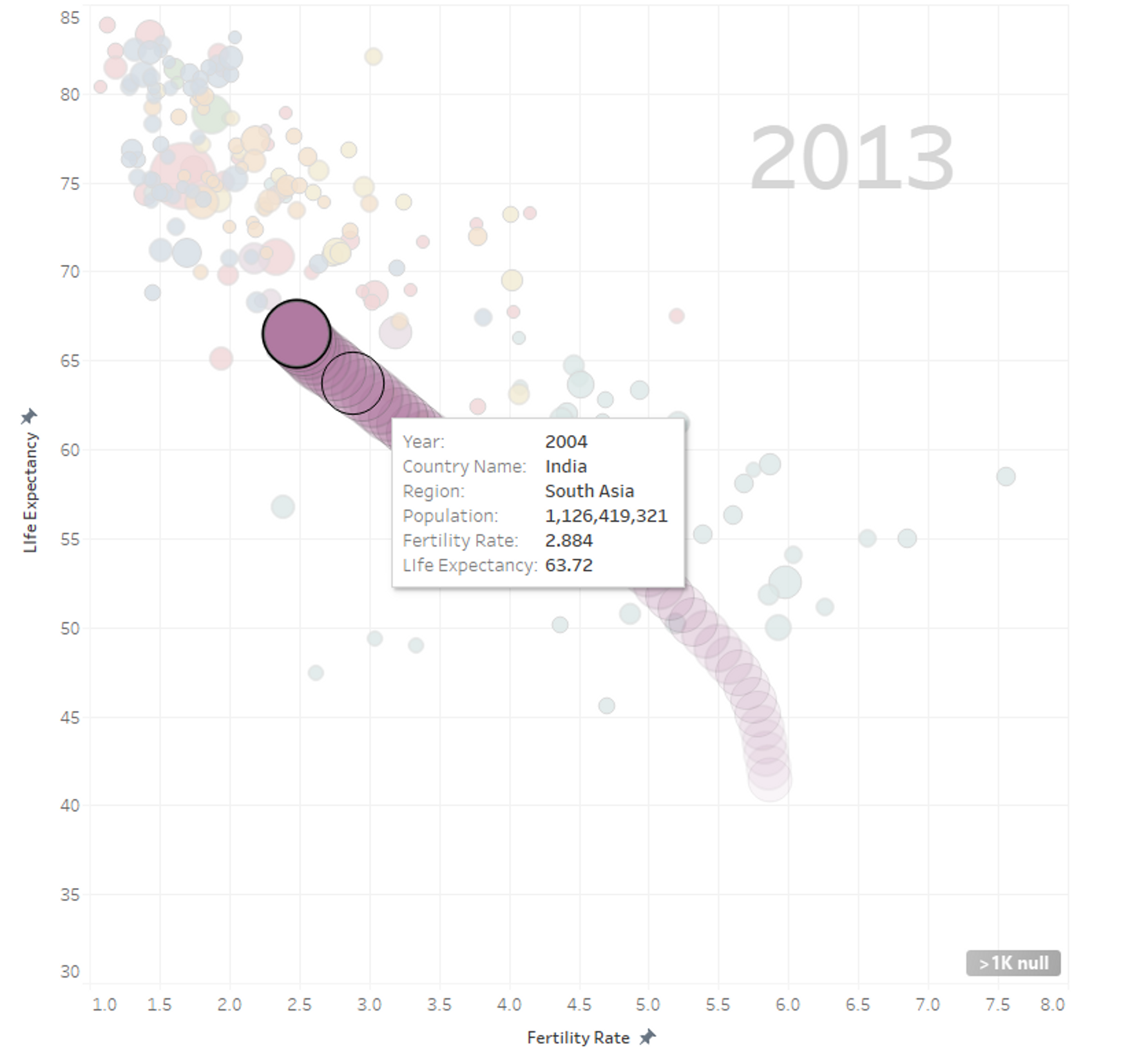
다음은 그래프의 특정 날짜(국가)가 타임라인에 따라 어떻게 변경되었는지 기록합니다.
그리고 마우스를 올리면 툴팁에서 연도별 정보를 확인할 수 있습니다.
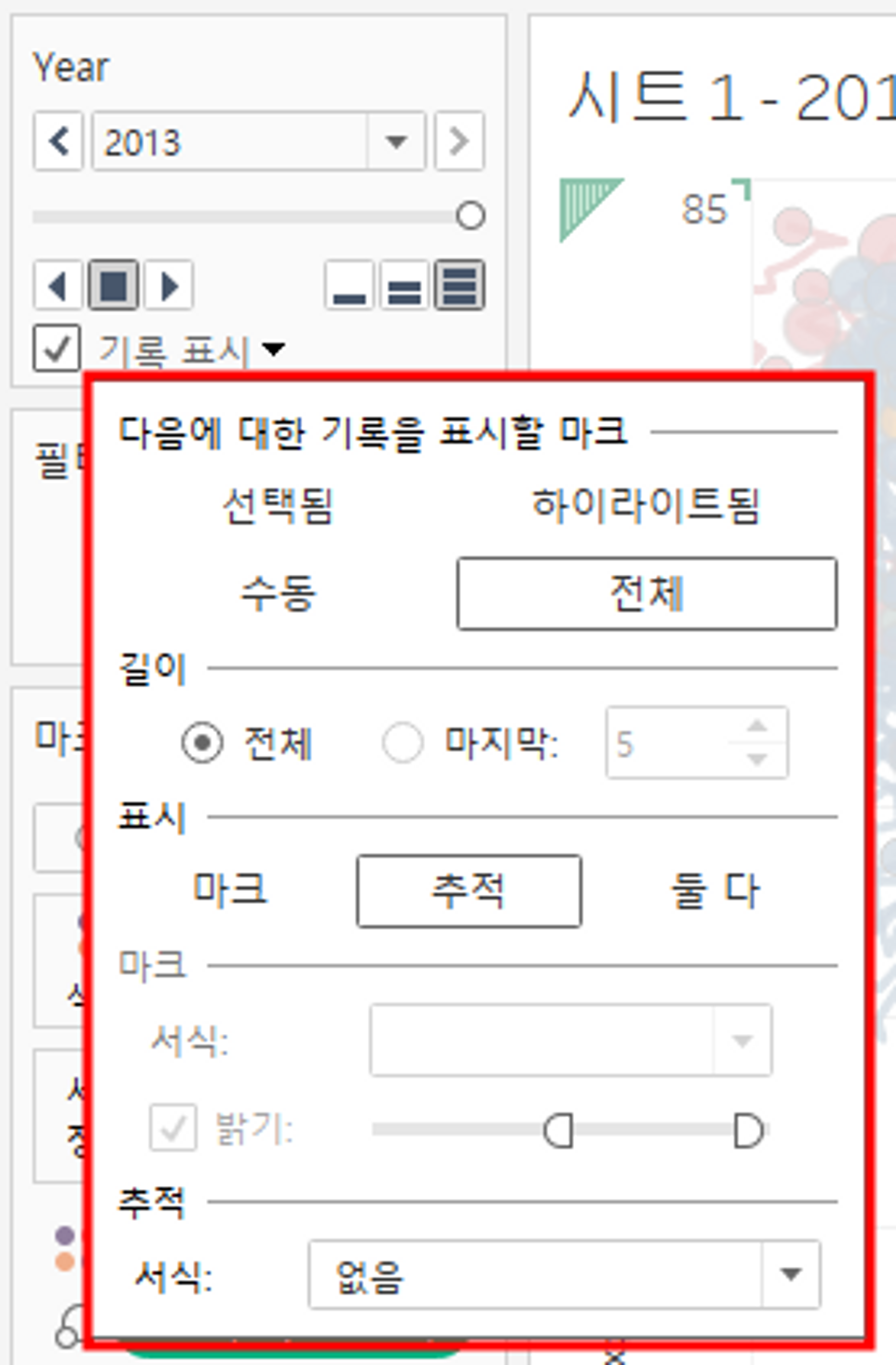
데이터 세트 표시에서 추가 옵션을 선택할 수 있습니다.
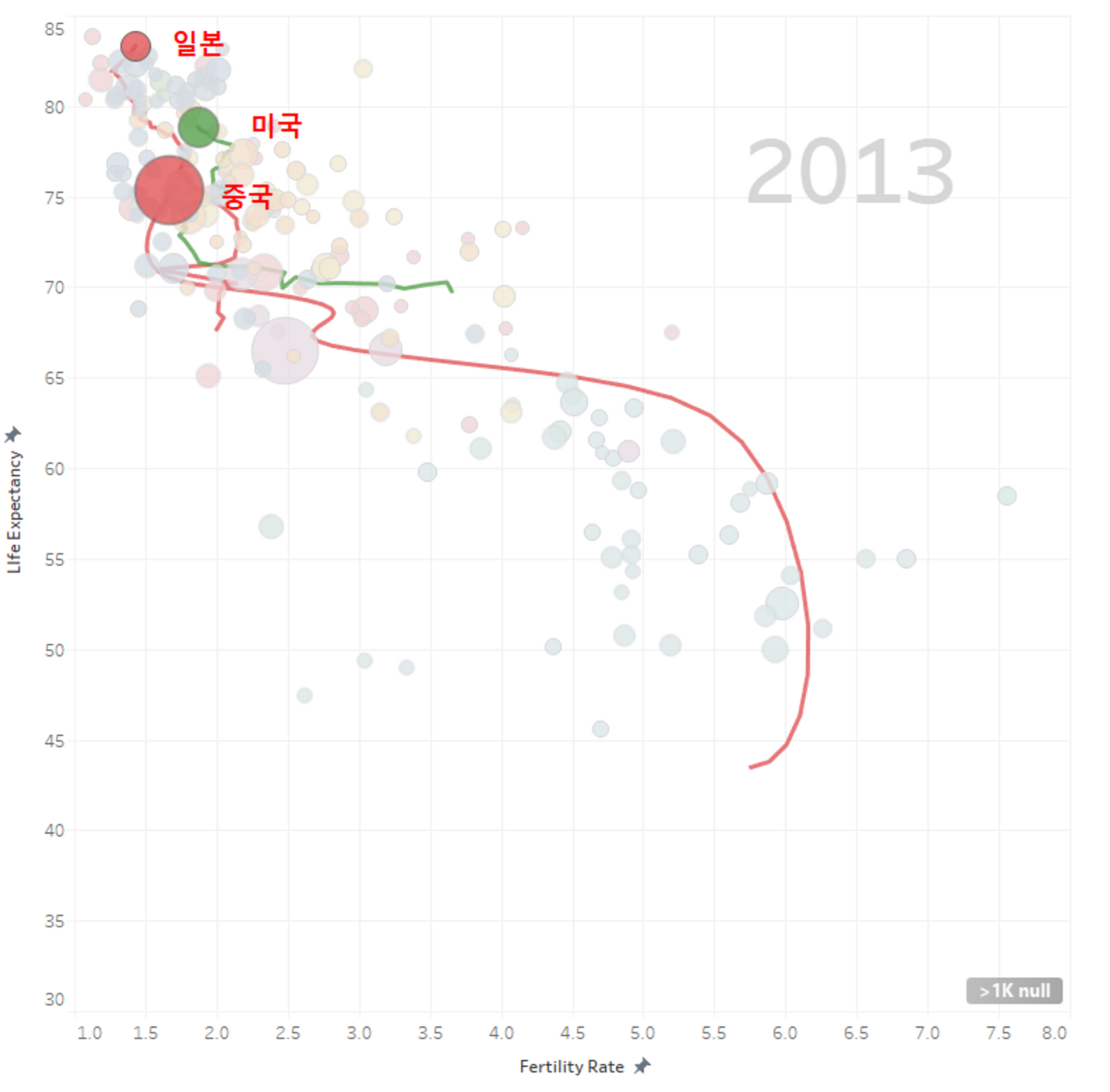
원하는 데이터 비교
→ 수동으로 마커 설정 > 데이터 선택 > 오른쪽 클릭 > 페이지 기록 – 항상 표시
특정 지역의 전체 데이터 확인
→ 마킹을 하이라이트로 표시합니다. > 지역에서 원하는 지역을 클릭합니다.
5.7 대시보드 완성
6. 세부 수준 계산(LOD)
6.1 과제
미국에서 운영되는 소매 체인
아래 항목을 다시 만들고 싶습니다.
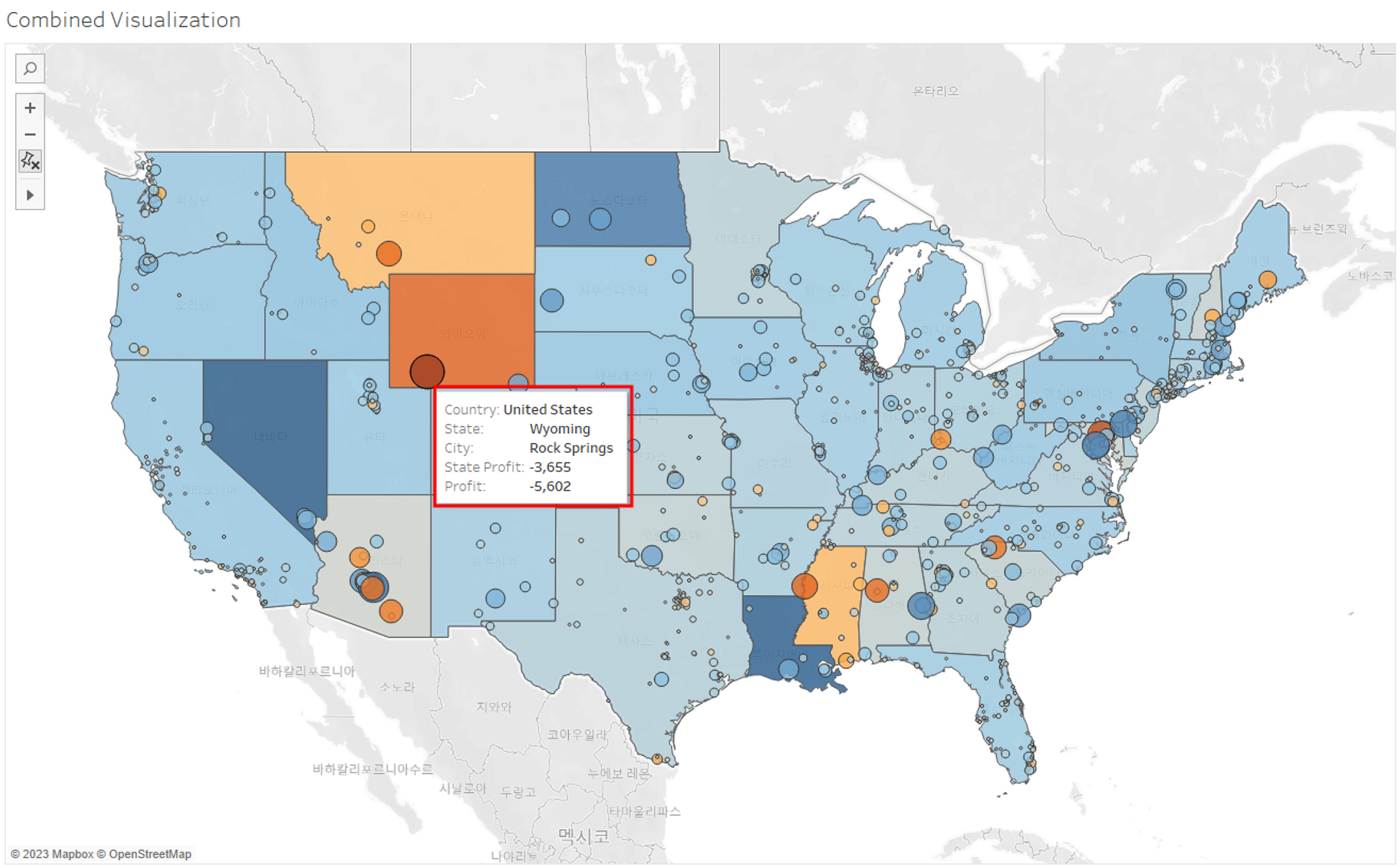
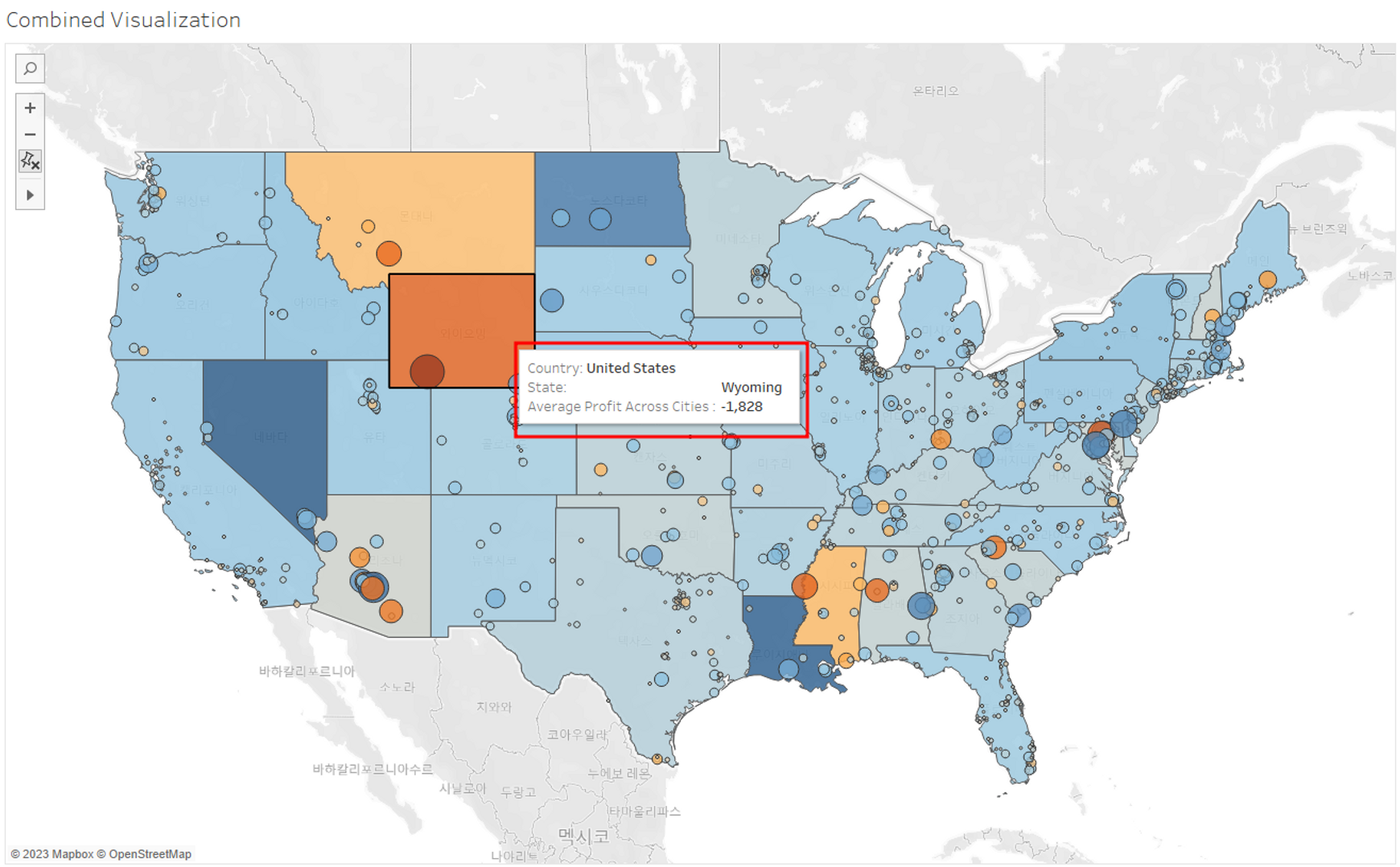
1. 주의 모든 도시의 평균 수익을 나타내는 주 색상
2. 도시의 이익이 주의 총 이익에 기여하는 비율을 나타내는 색상과 크기에 동그라미를 치십시오.
6.2 데이터
기록 : P11-MegaMerchandise.xlsx → ListOfOrders 시트 + OrderBreakdown 시트 내부 조인
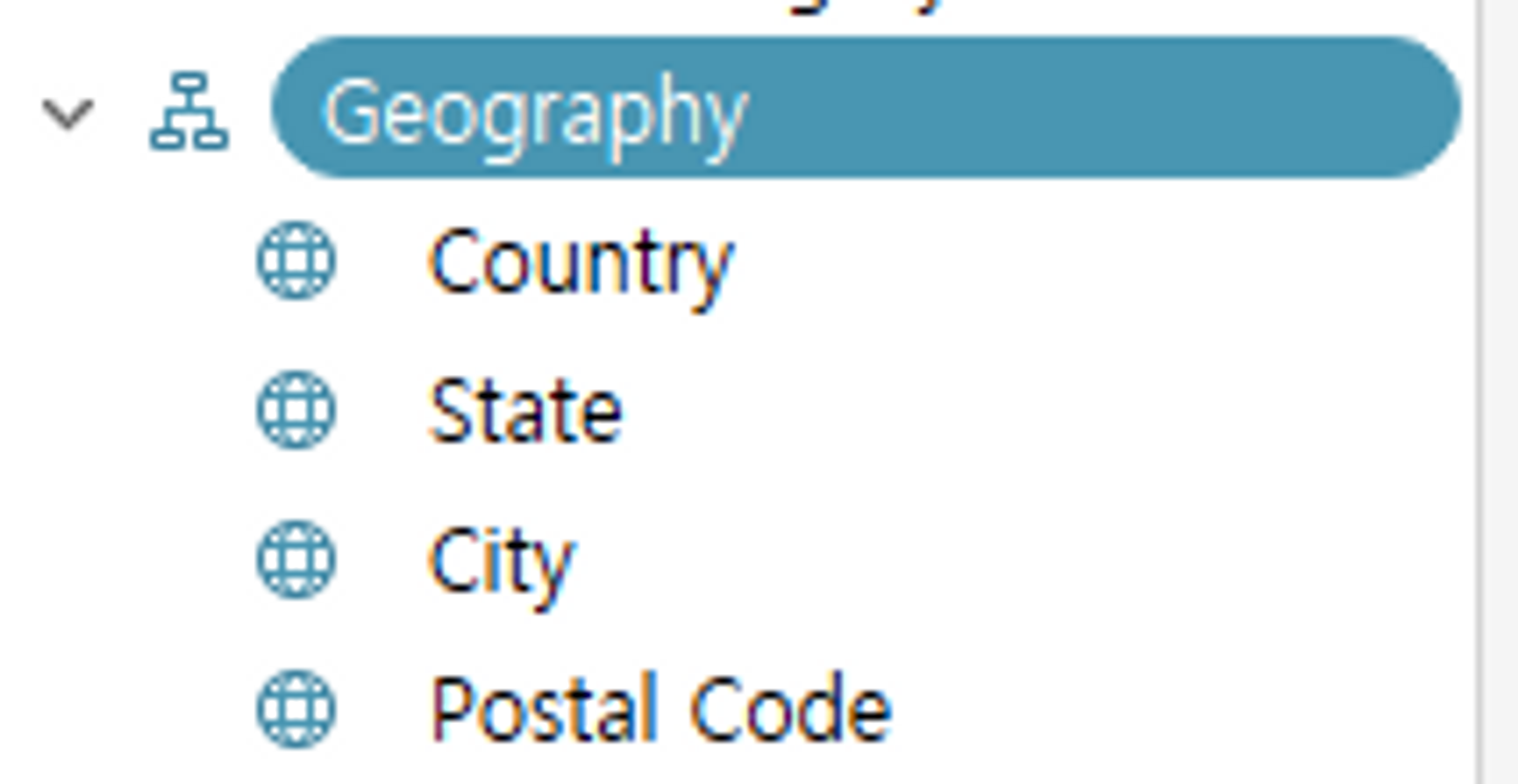
(+) 지리적 계층 닫다
6.3 LOD 계산 1 – 포함
세부계산방법 : ① 포함 / ② 제외 / ③ 수정
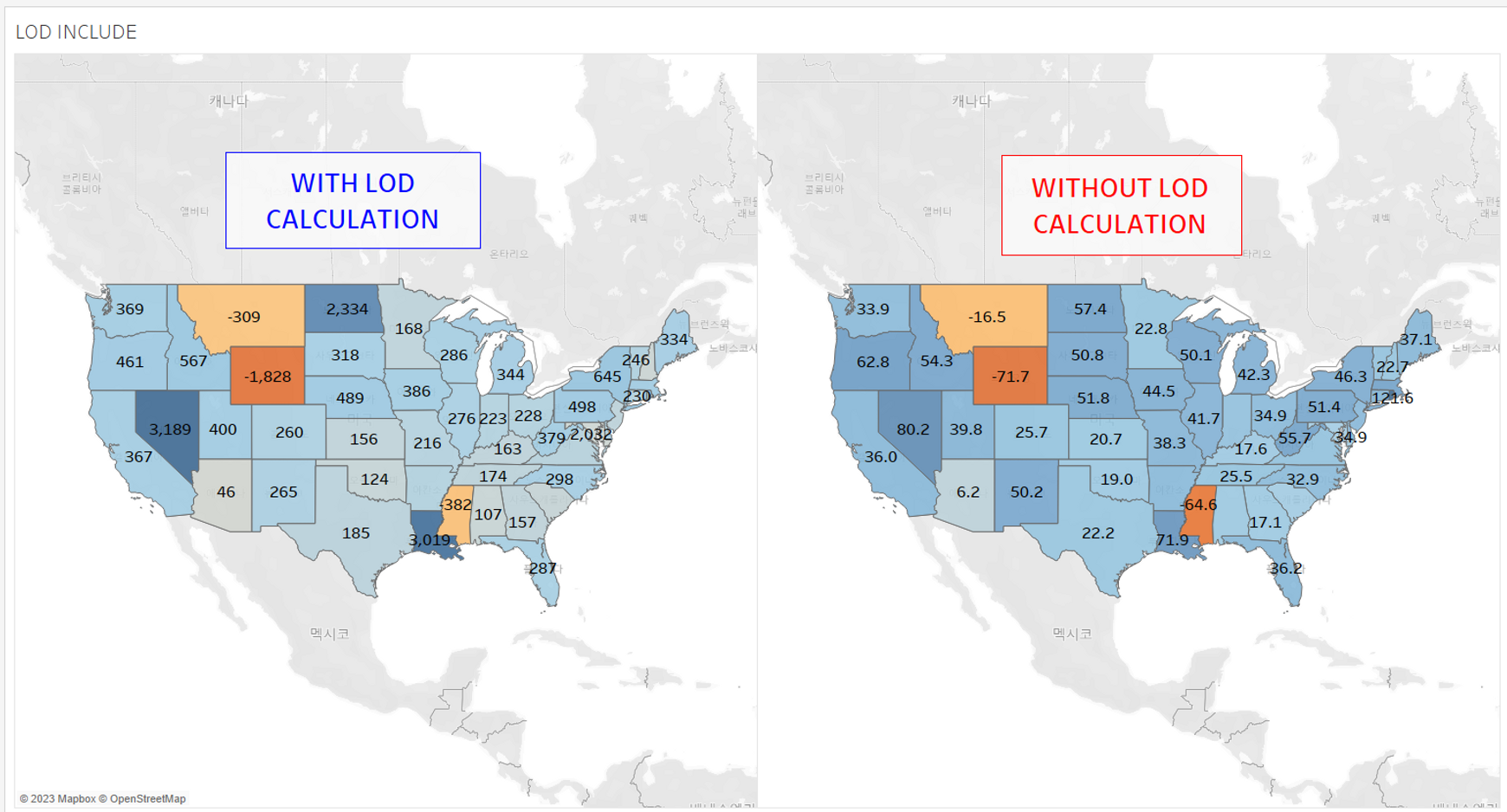
시각화는 주의 집계 수준에 머무르는 동시에 도시의 집계 수준인 세분성에서 일종의 계산을 시도해야 합니다.
주 내의 각 도시에서 얻은 이익의 합계를 평균화하려고 합니다.
→ 연방 주에 있는 도시의 평균 소득 결정
① INCLUDE 파라미터 생성
{포함할 항목 포함: 원하는 계산}
# LOD INCLUDE City Profit
{INCLUDE (City) : SUM((Profit))}
② Profit 평균이 아닌 INCLUDE 파라미터의 평균으로 값을 변경합니다.
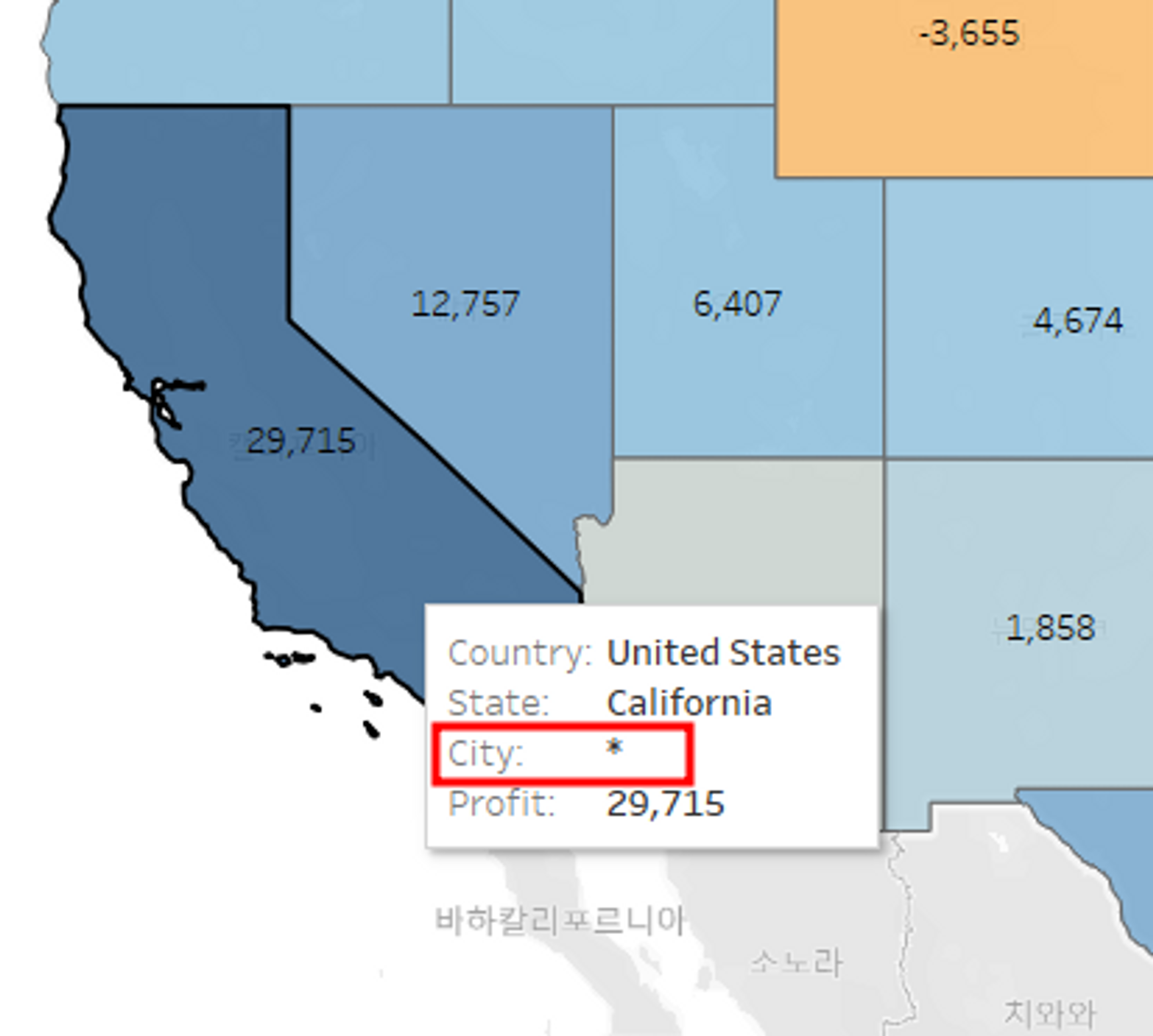
ATTR() 함수
모든 역할에 대해 단일 값이 있는 경우 표현식 값을 반환하고, 그렇지 않으면 *를 반환합니다.
(Tableau가 도시를 선택하는 방법을 모르기 때문에 * 반환)
6.4 LOD 계산 2 – 제외
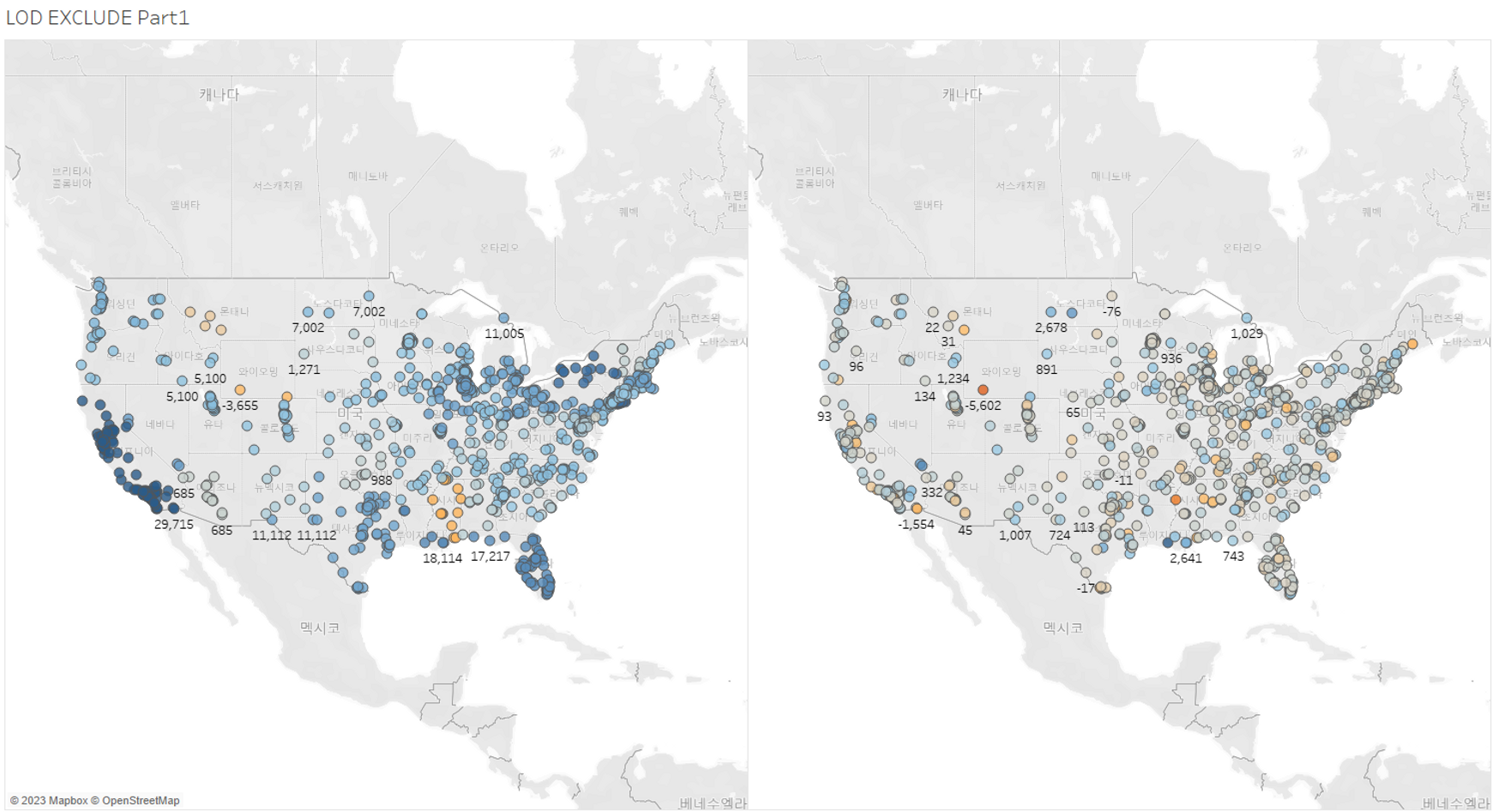
1부
시각화는 ‘도시’ 집계 수준에 남아 있어야 하는 동시에 ‘주’ 집계 수준에서 일종의 계산을 수행하려고 시도해야 합니다.
각 개별 주의 모든 수입에 대한 모든 판매 합계를 추출하려고 합니다.
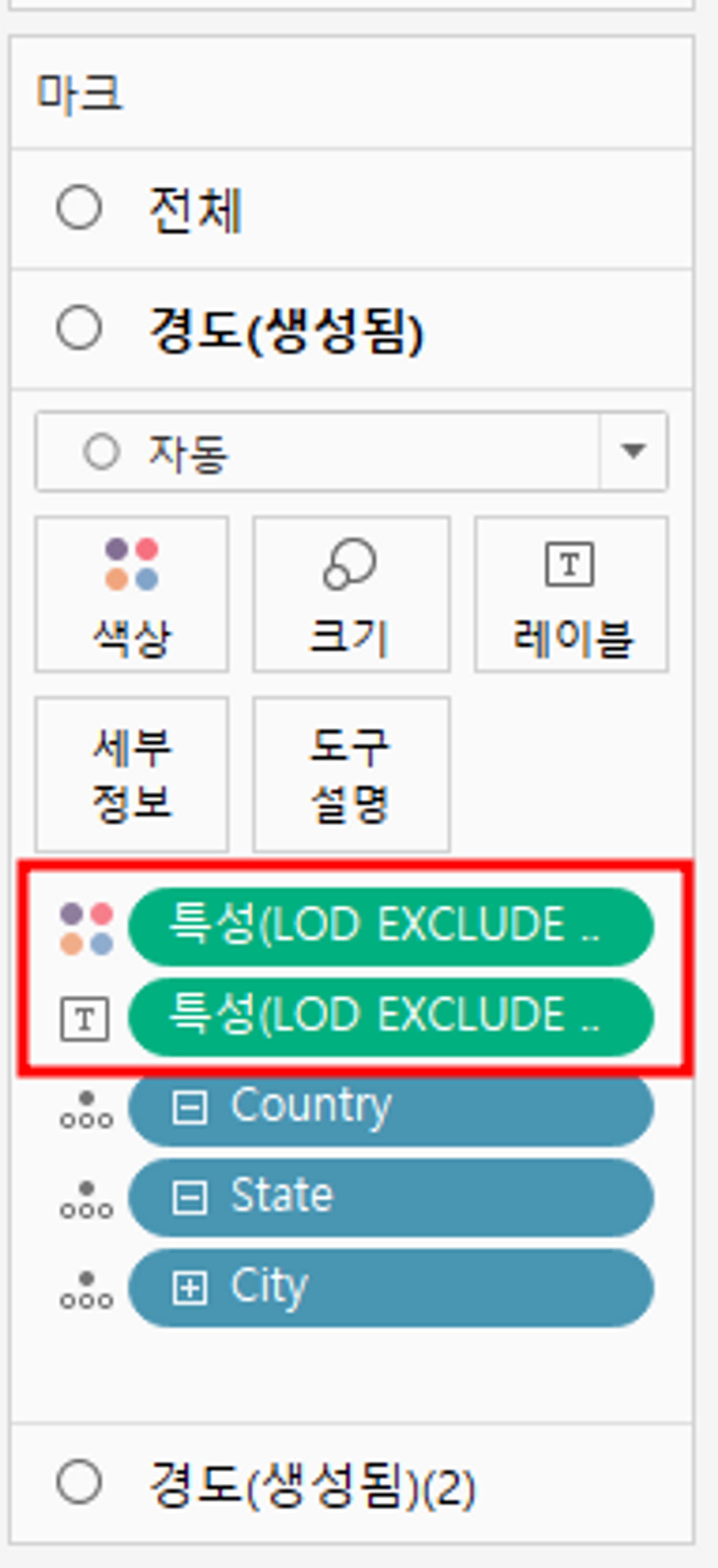
① EXCLUDE 파라미터 생성
{포함할 내용 제외: 커뮤니케이션에서 원하는 사항}
# LOD EXCLUDE City Profit
{EXCLUDE (City) : SUM((Profit))}
② Profit Average 대신 EXCLUDE 파라미터로 값 변경
변경시 ATTR 기능이 적용된 것을 확인할 수 있습니다.
그 이유는 ATTR이 적용되도록 레벨이 필요하고 집계가 이루어져야 하기 때문입니다.
+) 각 도시는 하나의 주에만 속합니다. 따라서 기본적으로 값은 하나뿐이며 요약할 필요가 없습니다.
2부
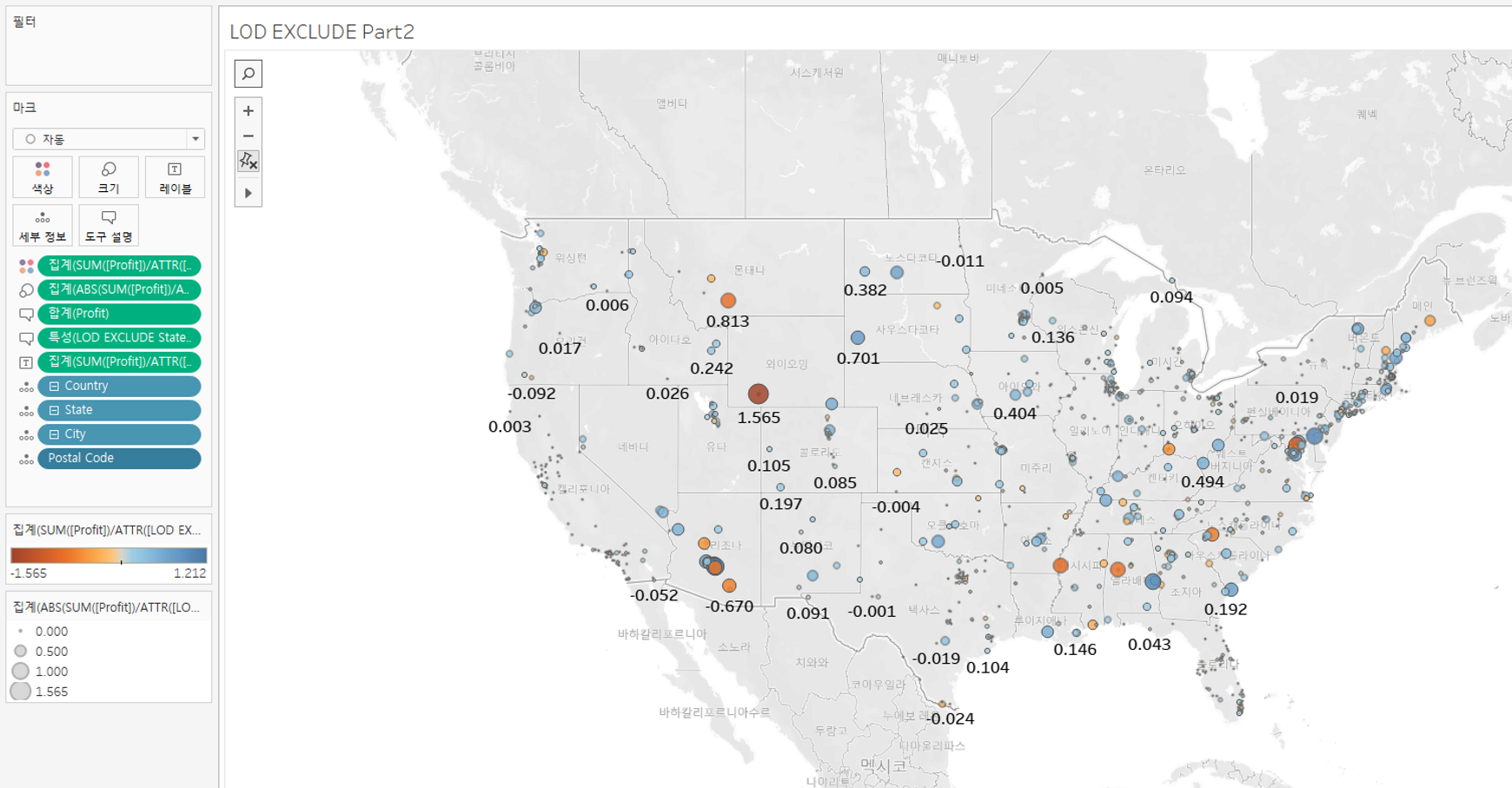
① 수입 합계를 정부 수입 합계로 나눈 그래프를 그려 봅시다.
→ SUM((이익))/ATTR((LOD EXCLUDE 상태 이익))
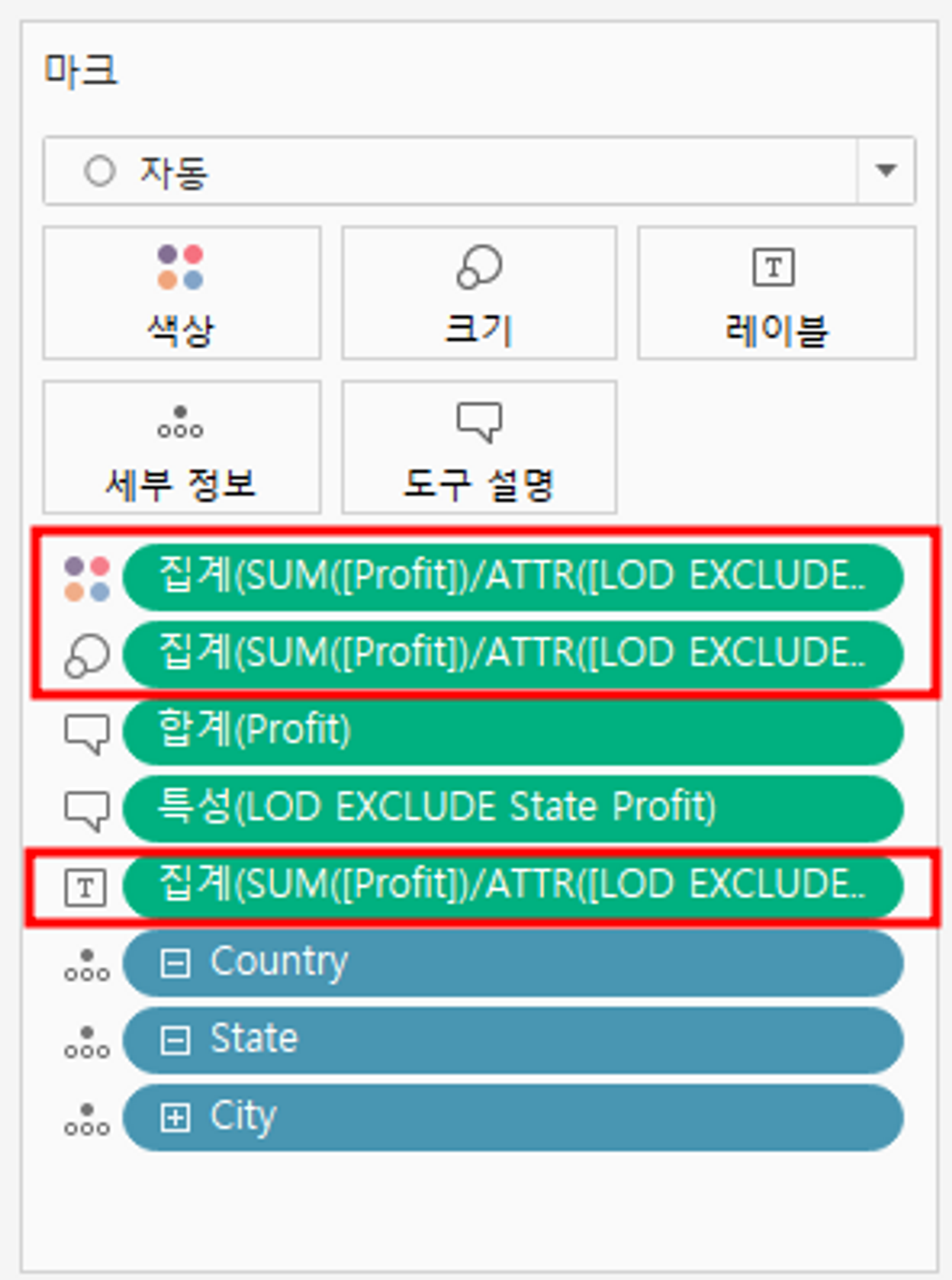
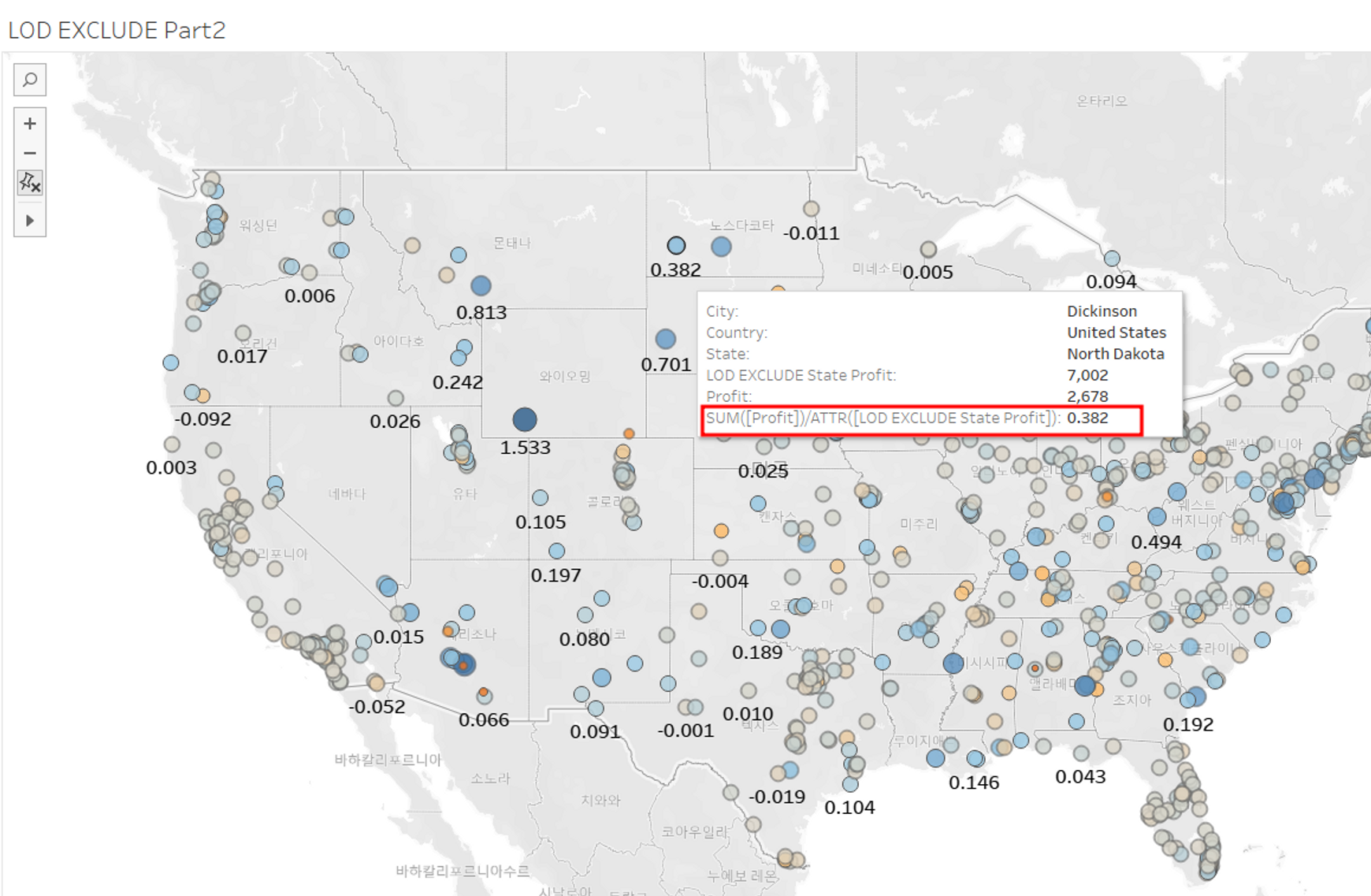
② 차트 크기에서 음수를 양수로 변경
→ ABS(SUM((이익))/ATTR((LOD EXCLUDE 상태 이익)))
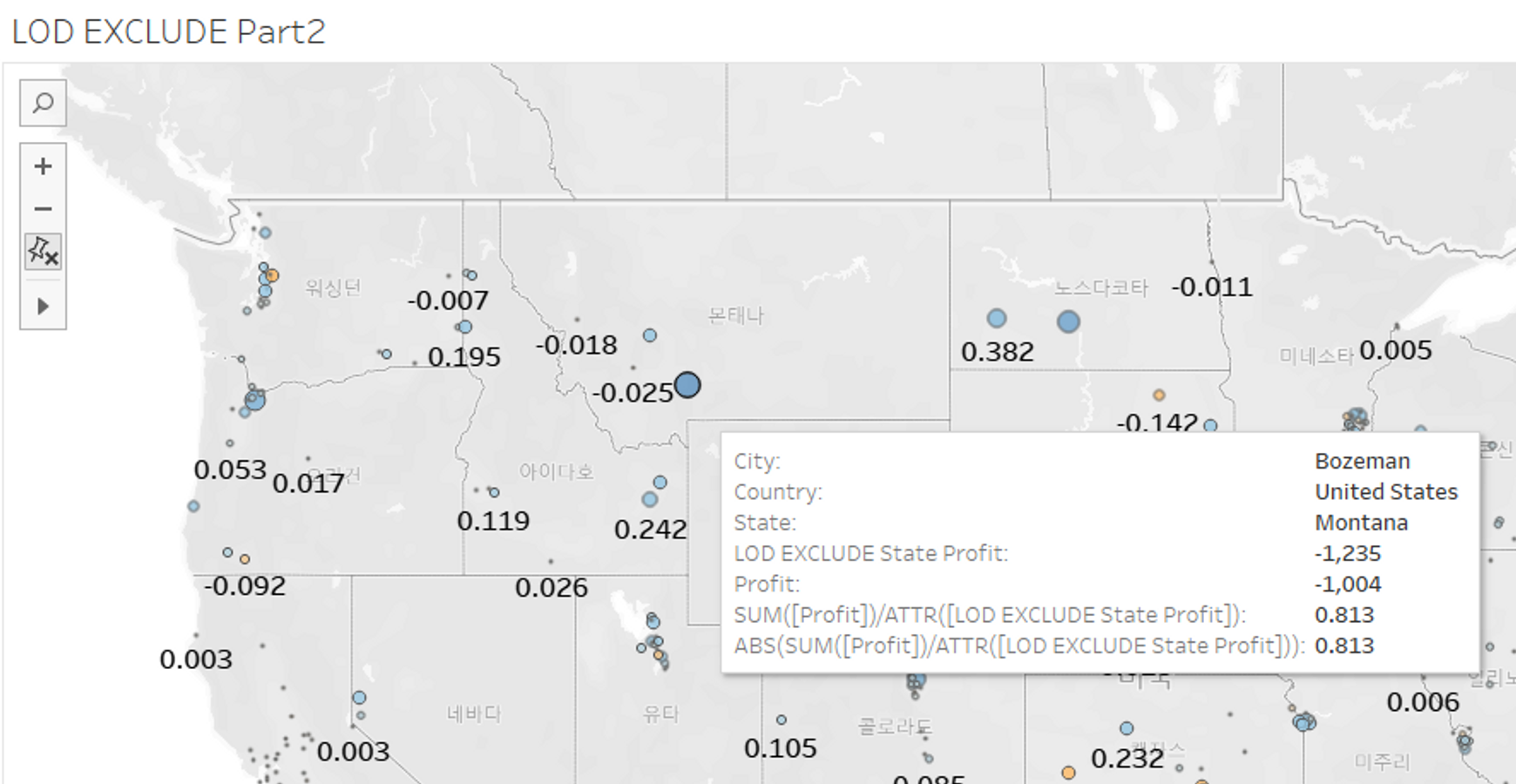
마이너스 수입은 파란색으로, 플러스 수입은 주황색으로 표시됩니다.
주 수입이 음수이면 위의 계산은 시 수입이 양수이면 음수가 되기 때문입니다.
우리가 원하는 것과 정반대이기 때문에 바꿔야 합니다.
이 모든 것을 도시의 수익 가치 부호로 곱하십시오.
→ SUM((이익))/ATTR((LOD EXCLUDE 상태 이익)) * SIGN(ATTR((LOD EXCLUDE 상태 이익 제외)))
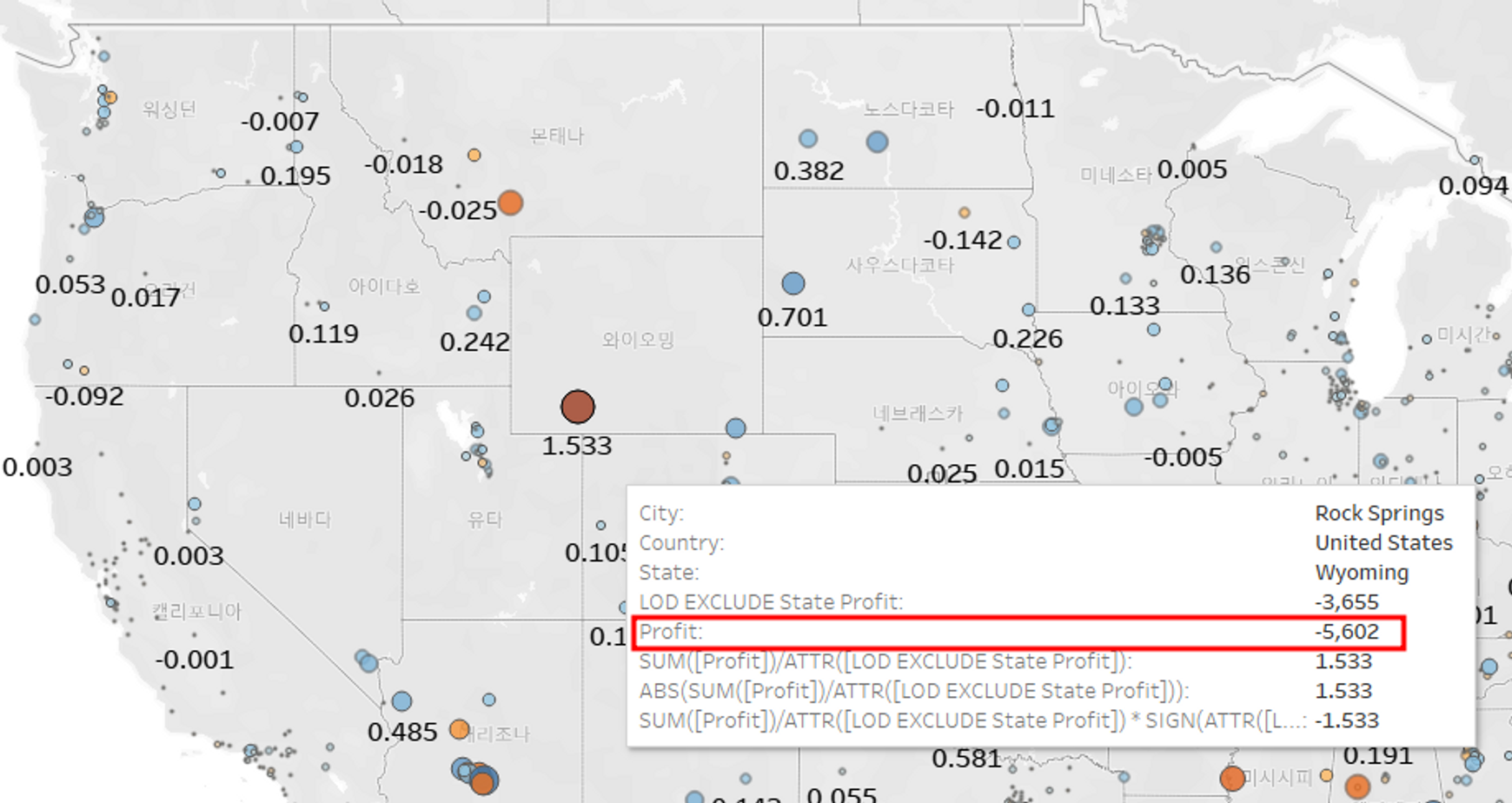
LOD 계산
세부 수준 계산에 여러 필드 또는 여러 차원을 적용하는 방법을 알아봅니다.
우편번호 차원을 추가하면 아래와 같이 시각화가 엉망이 됩니다.
EXCLUDE 파라미터에 City만 설정했기 때문입니다. 다른 치수로 변경하면 설정이 적용되지 않기 때문입니다.오전.
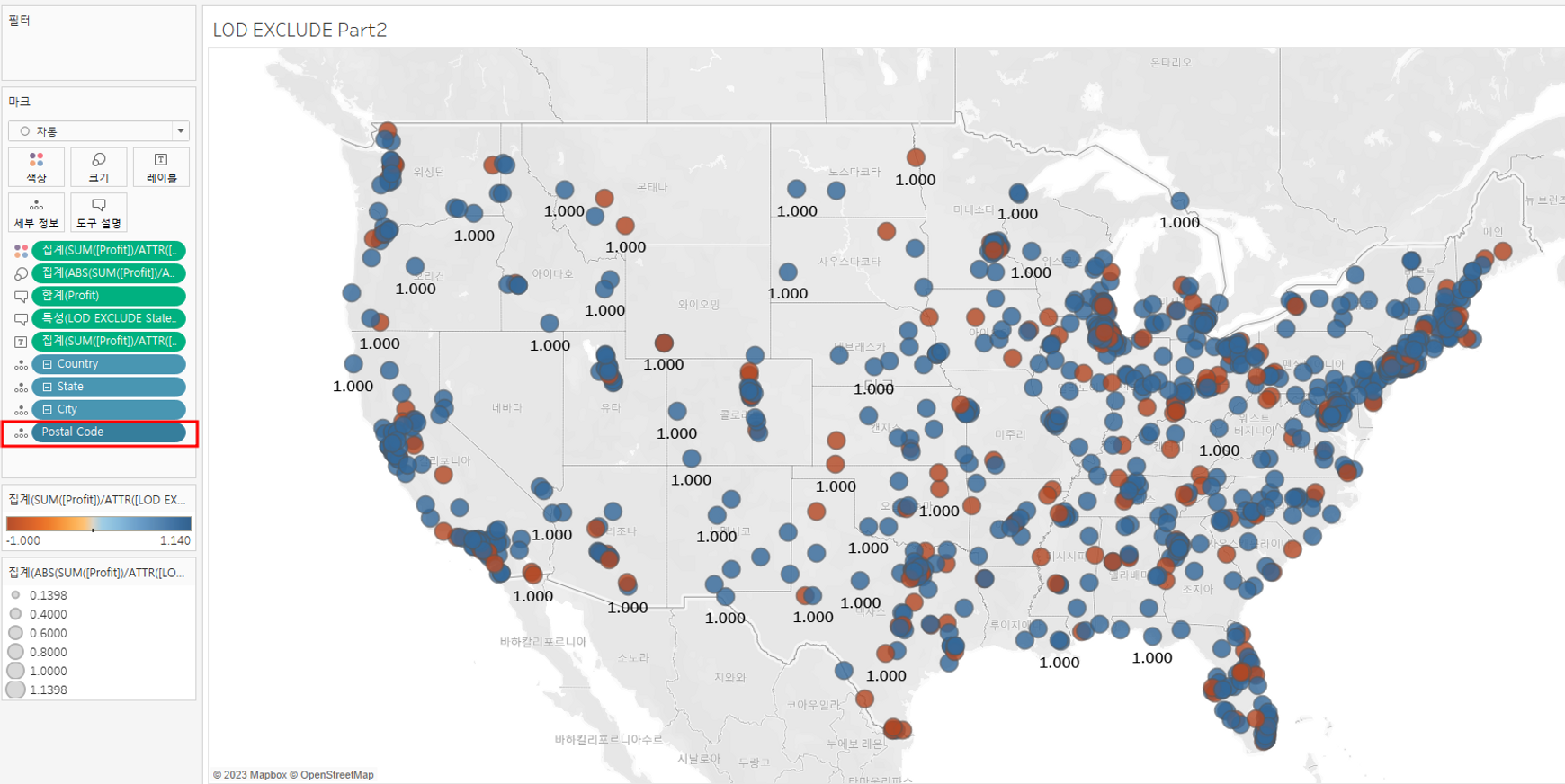
EXCLUDE 매개변수에 우편번호를 추가해 보겠습니다.
# LOD EXCLUDE City Profit
{EXCLUDE (City), (Postal Code) : SUM((Profit))}
그러면 다음과 같이 수익이 계산되고 우편 번호 수준에서 시각화되는 것을 볼 수 있습니다.
6.5 LOD 계산 3 – 프리징
절대값으로 작업할 집계를 설정합니다.
항상 절대적으로 지정된 세부 수준이 있고 거기에서 계산합니다.
그리고 어디서 시작하든 시각화에 동일한 결과를 가져옵니다.
① FIXED 파라미터 생성
{단단히 포함하고 싶은 것: 하고 싶은 계산}
# LOD FIXED City Profit
{FIXED (Country), (State), (City) : SUM((Profit))}
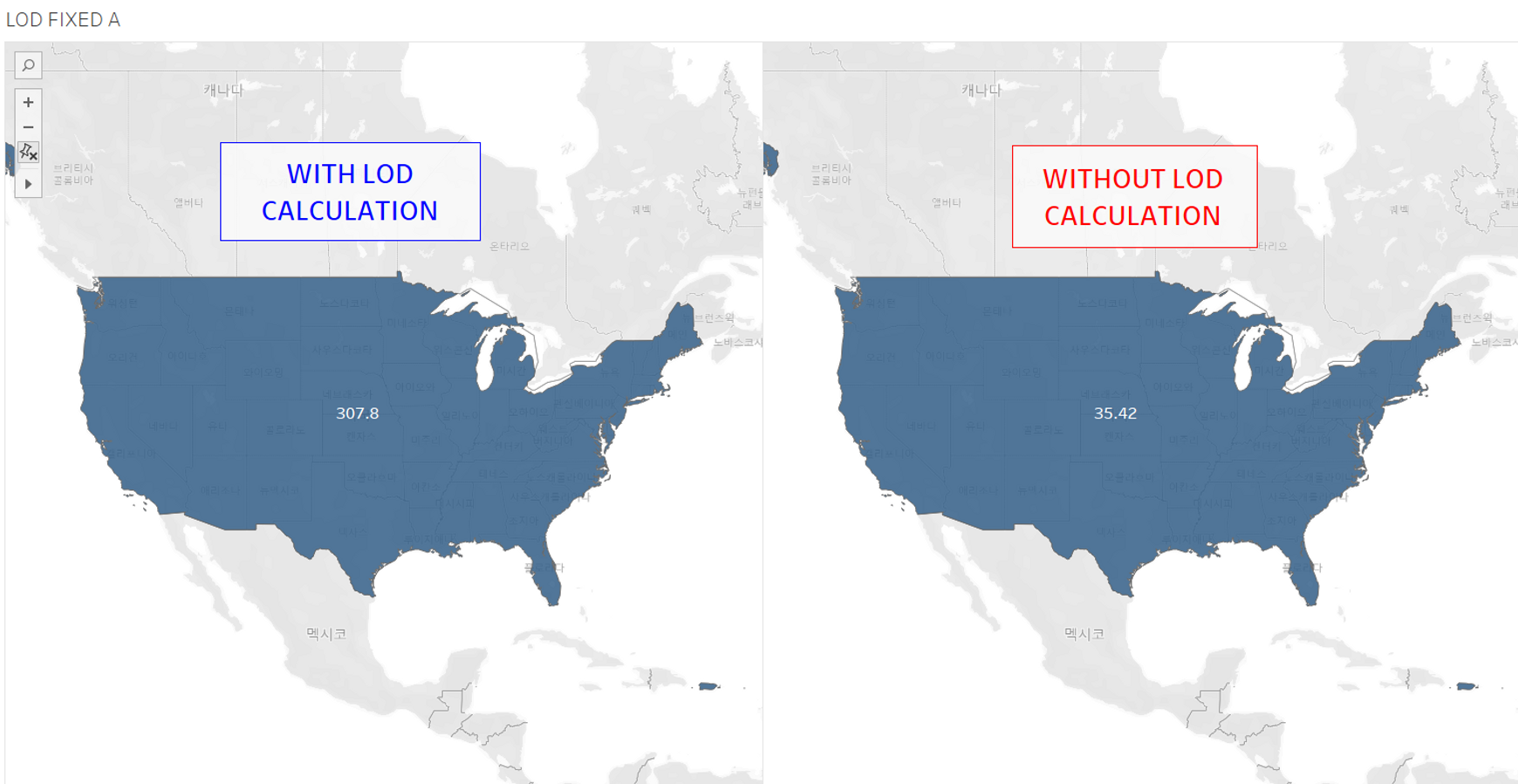
총 수익은 도시 수준에서 계산되며 평균이 사용됩니다.
– 왼쪽 : 전체 도시 평균 → 307.8
– 우: 전 항목 평균 → 35.42
② LOD FIXED State Profit 파라미터 생성
# LOD FIXED State Profit
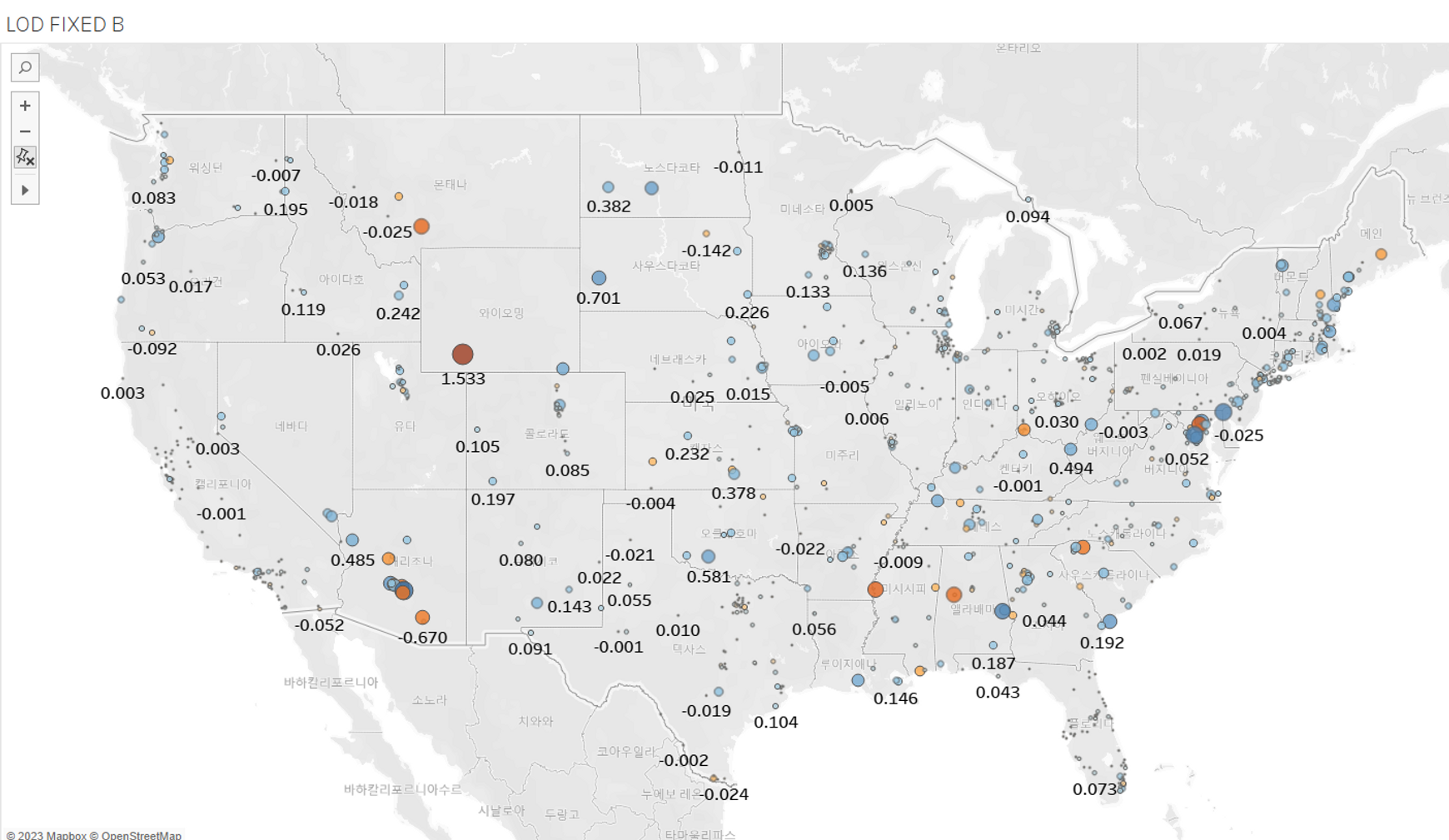
{FIXED (Country), (State) : SUM((Profit))}
마커의 모든 필드를 LOD FIXED State Profit으로 변경해 보겠습니다.
→ 국가별, 주별 수입 합계를 확인할 수 있습니다.
6.6 시각화 마무리
두 차트를 통합하여 시각화해 보겠습니다.
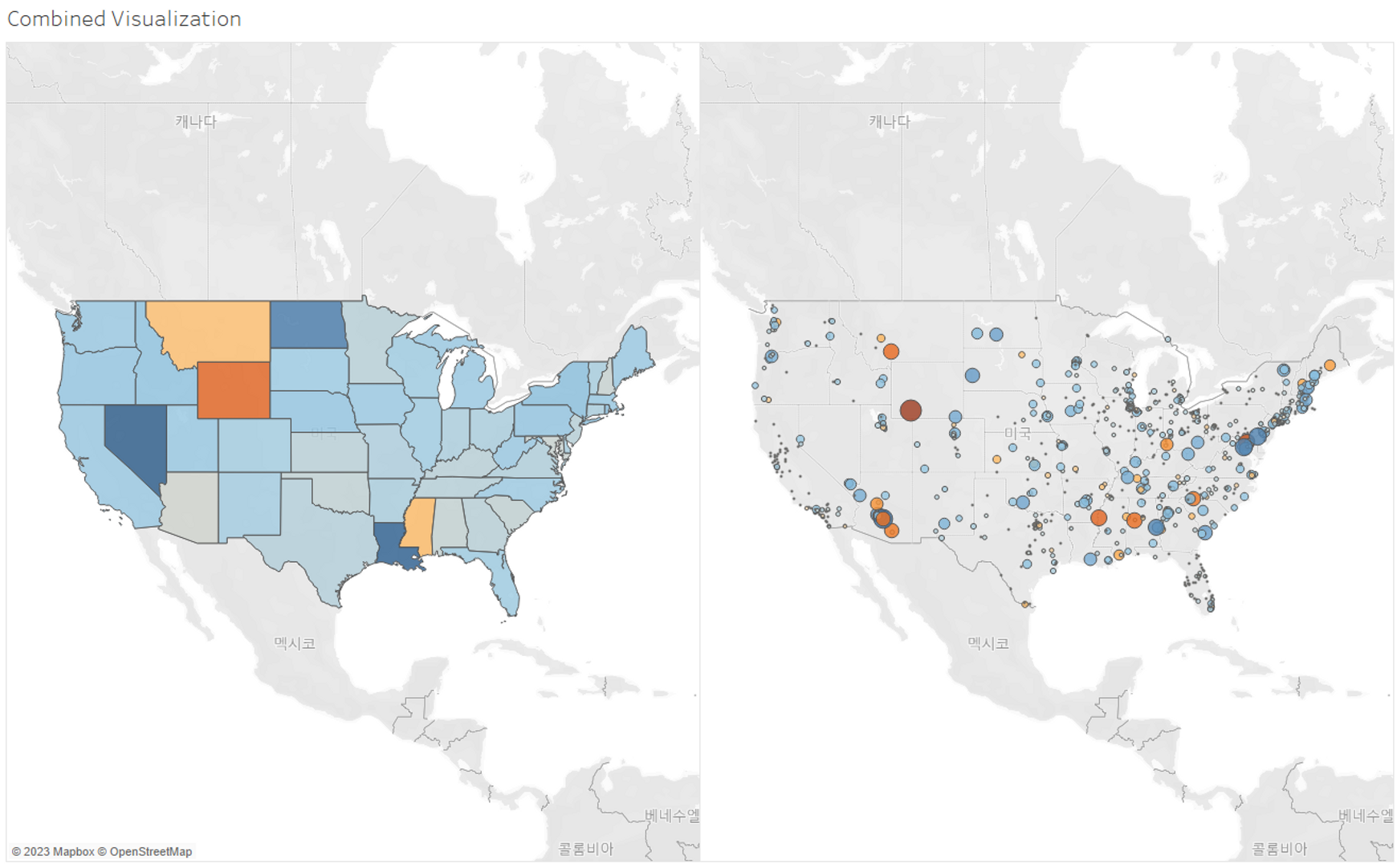
① 두 개의 데이터를 하나로 병합
→ 경도 우클릭 > 이중 축
② 툴팁 변경(Tooltip)
7. 고급 매핑 기술 구현
7.1 다각형 그리기
기록 : P11 다각형 데이터.xlsx
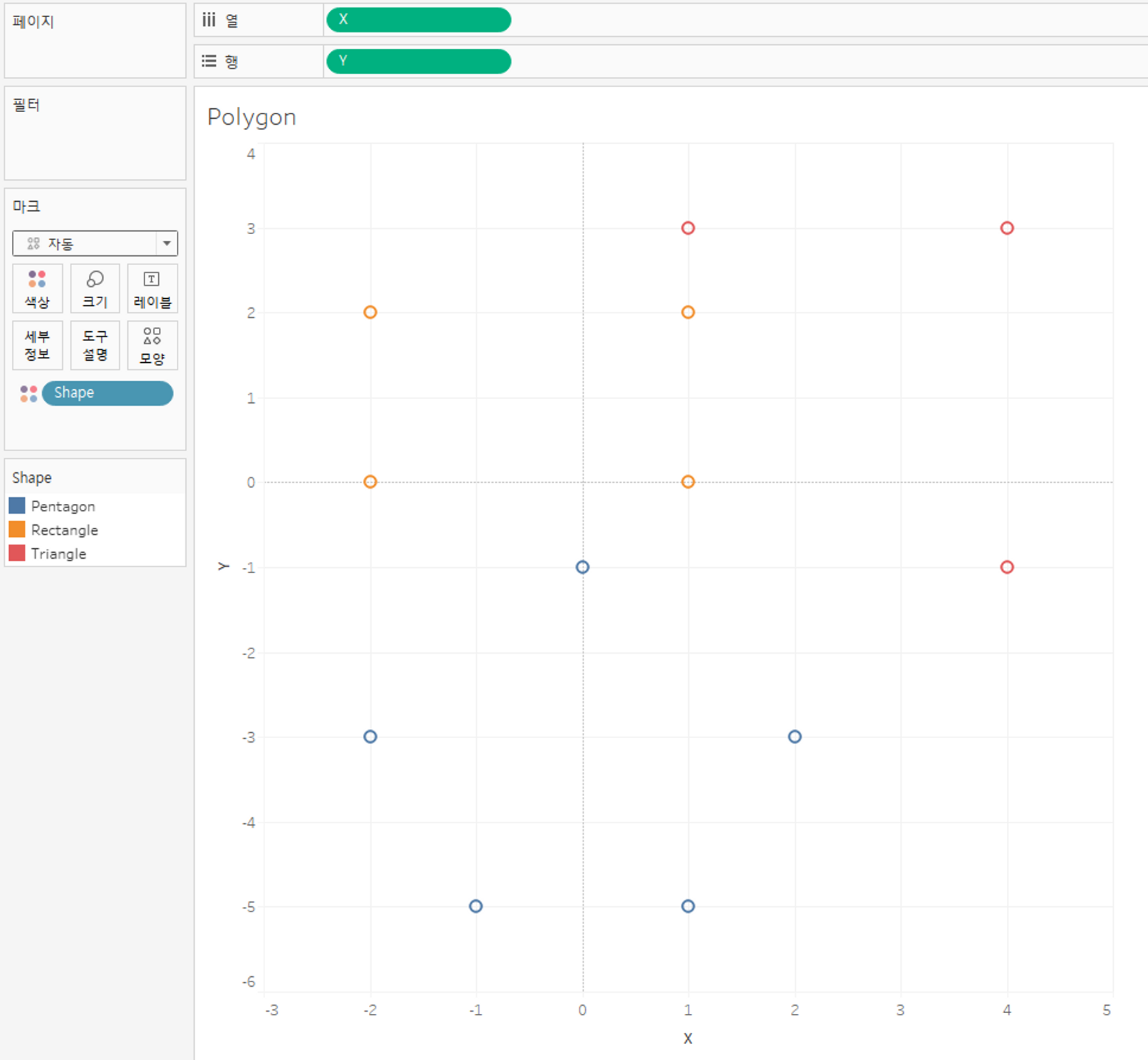
① 열: X, 행: Y
차트가 로드되면 이와 같이 점으로 나타납니다.
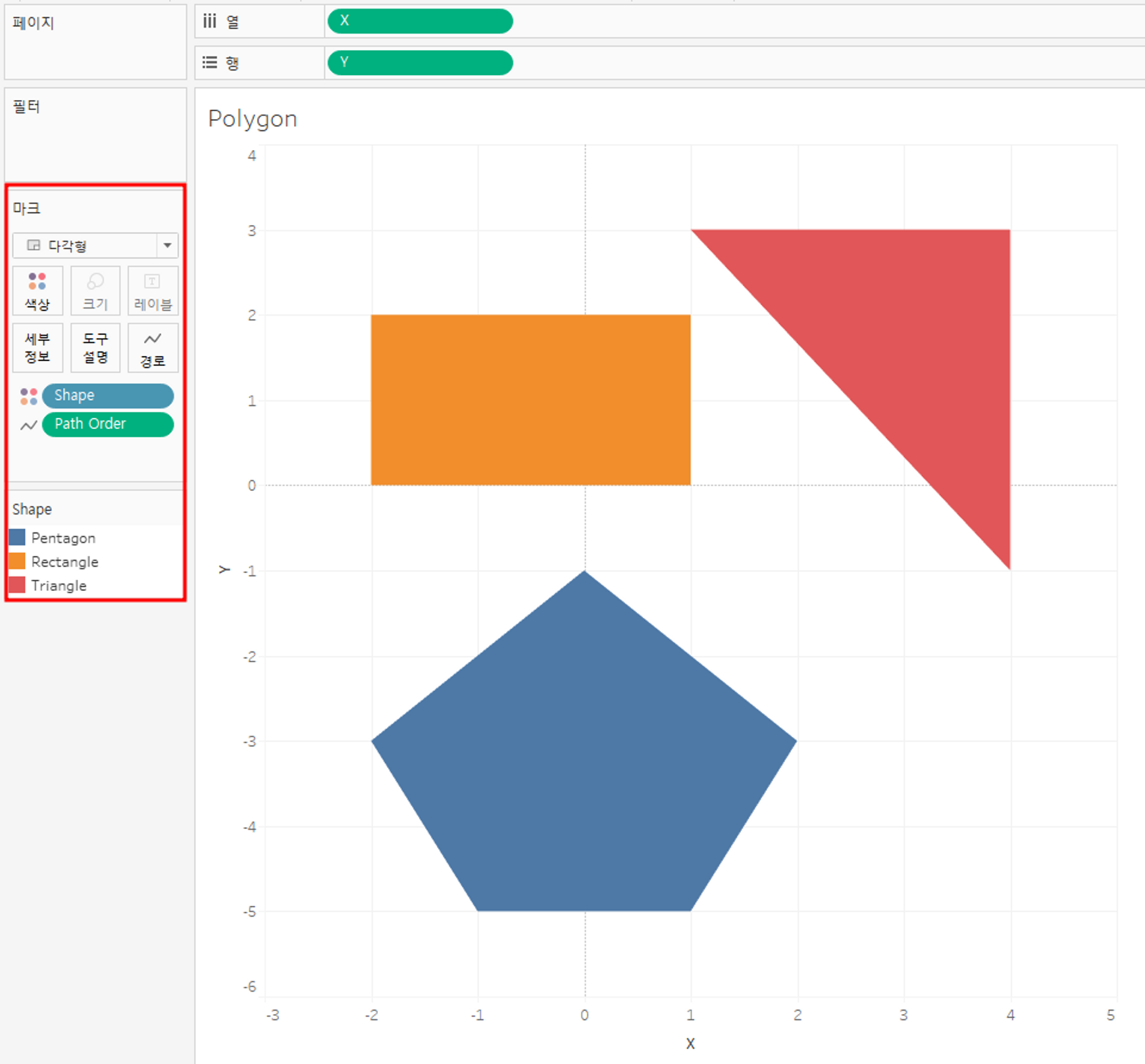
② 다각형 그리기
→ 마커 > 다각형
→ 경로 > 경로 순서 추가
(+) Tableau 그리기 도구
Tableau 통합 문서 관리 – Power Tools for Tableau
누구나 Tableau가 데이터를 분석하고 시각화하는 가장 좋은 방법이라는 것을 알고 있습니다. InterWorks도 예외는 아닙니다. 우리는 Tableau를 사랑하고 매일 사용합니다! 또한 우리는 대부분의 시간을 다른 사람들이 Tableau를 사용하도록 돕는 데 사용합니다(…)
powertoolsfortableau.com
배경 이미지 및 맵의 시각화를 위한 모양 데이터 생성
InterWorks Custom Background Image Studio는 자신의 이미지나 지도에 도형을 그린 다음 Tableau 또는 기타 BI 플랫폼에서 사용할 데이터를 출력할 수 있는 경량(무료) 도구입니다.
cbi-studio.interworks.com
7.2 (과제 1) 과제 정의
회의실 사용 패턴 분석
예약할 수 있는 회의실이 없어 클라이언트를 만나기 어렵고 예약할 수 있는 회의실이 없다고 주장합니다.
회사의 파트너는 또한 회의실이 자주 예약되지만 사용되지 않는다고 의심합니다.
파트너들은 사무실에 회의실을 추가하는 추가 비용 때문에 사무실 확장을 꺼립니다.
사무실 2개층에 대한 기존 평면도를 제공하였으며, 모든 회의실에 대한 용도 및 예약 분석이 필요합니다.
평면도를 시각화의 기초로 사용하고 회의실을 나타내는 데 사용해야 합니다.
두 수준이 있는 것이 중요하므로 시각화가 두 수준 사이를 이동할 수 있어야 합니다.
7.3 배경 지도
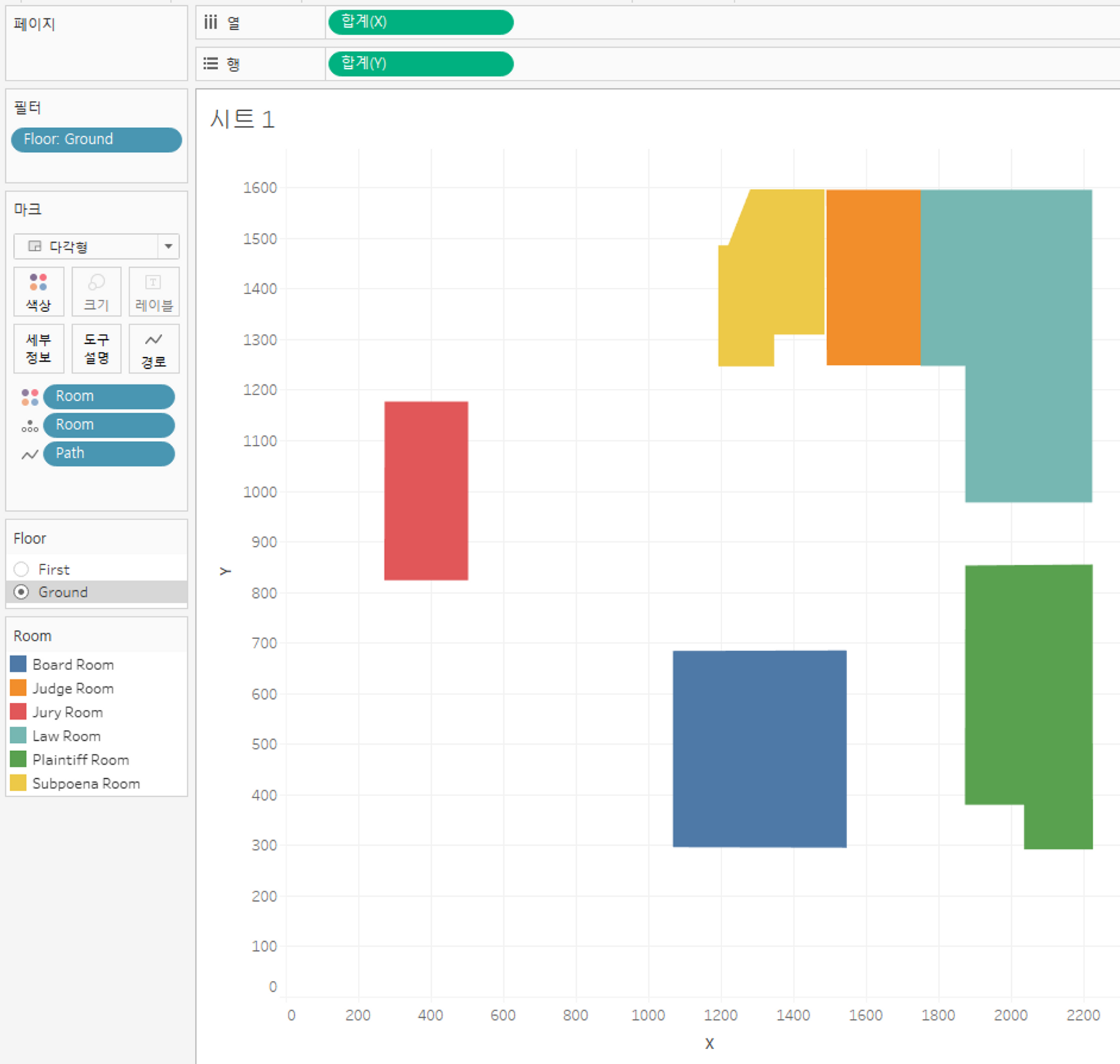
기록 : P11-Meeting-Rooms.xlsx의 방, 방 모양 시트 내부 조인
① 열과 행의 X, Y 설정
② 공간을 디테일로 드래그 > 선택 – 폴리곤으로 설정 > 경로를 경로로 드래그
③ 회의실을 색상으로 드래그하여 회의실마다 다른 색상을 설정합니다.
④ Floor를 Filter로 설정하여 1, 2층 각각의 배경맵 생성
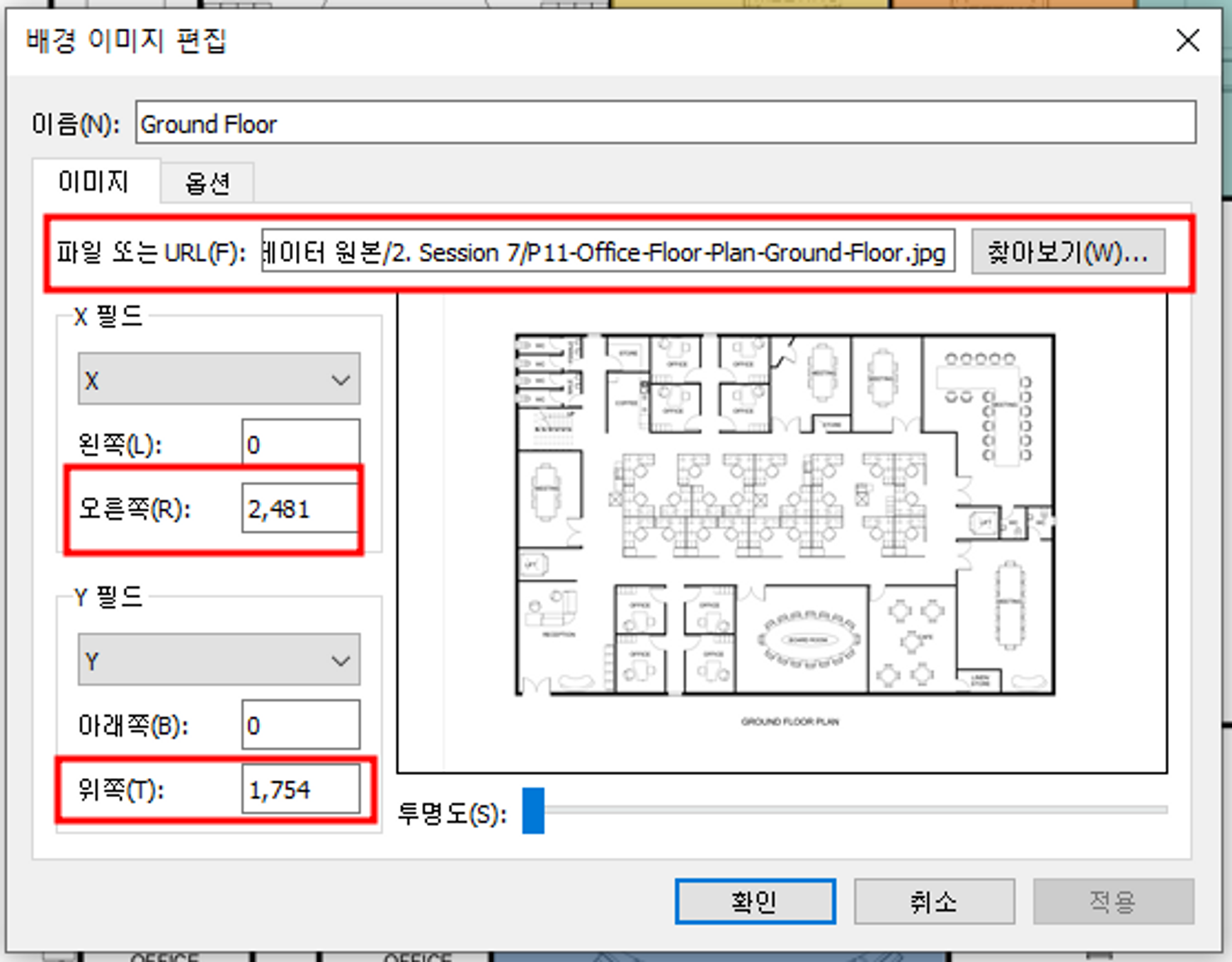
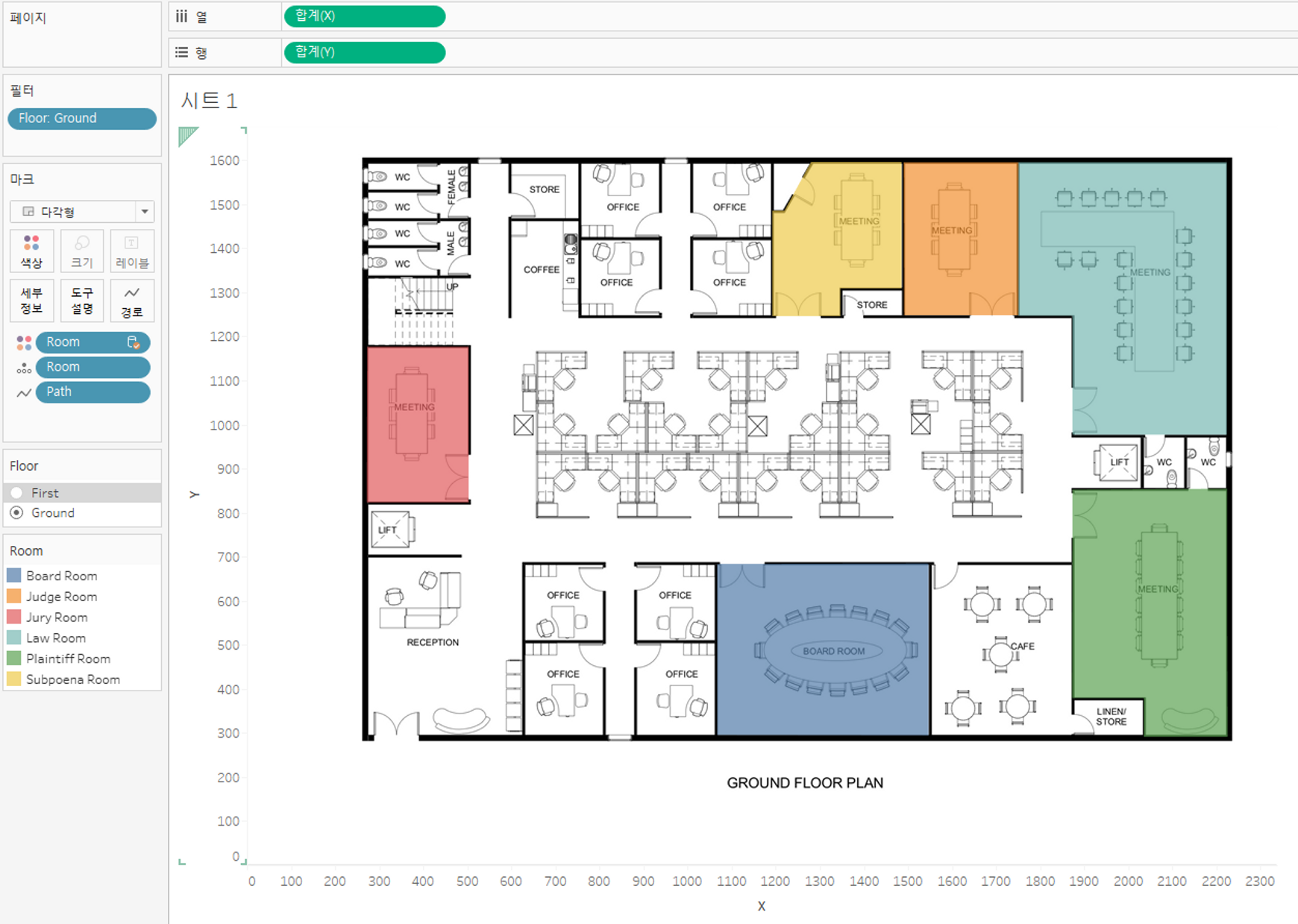
⑤ 배경 맵에 이미지 삽입
→ 지도 > 배경 이미지 > 데이터 이름
→ 다음과 같이 옵션 추가 (X, Y 필드는 이미지 크기로 삽입 가능)
⑥ 회의실별 예약현황 가시화
→ Reservation Status 필드를 Color로 드래그
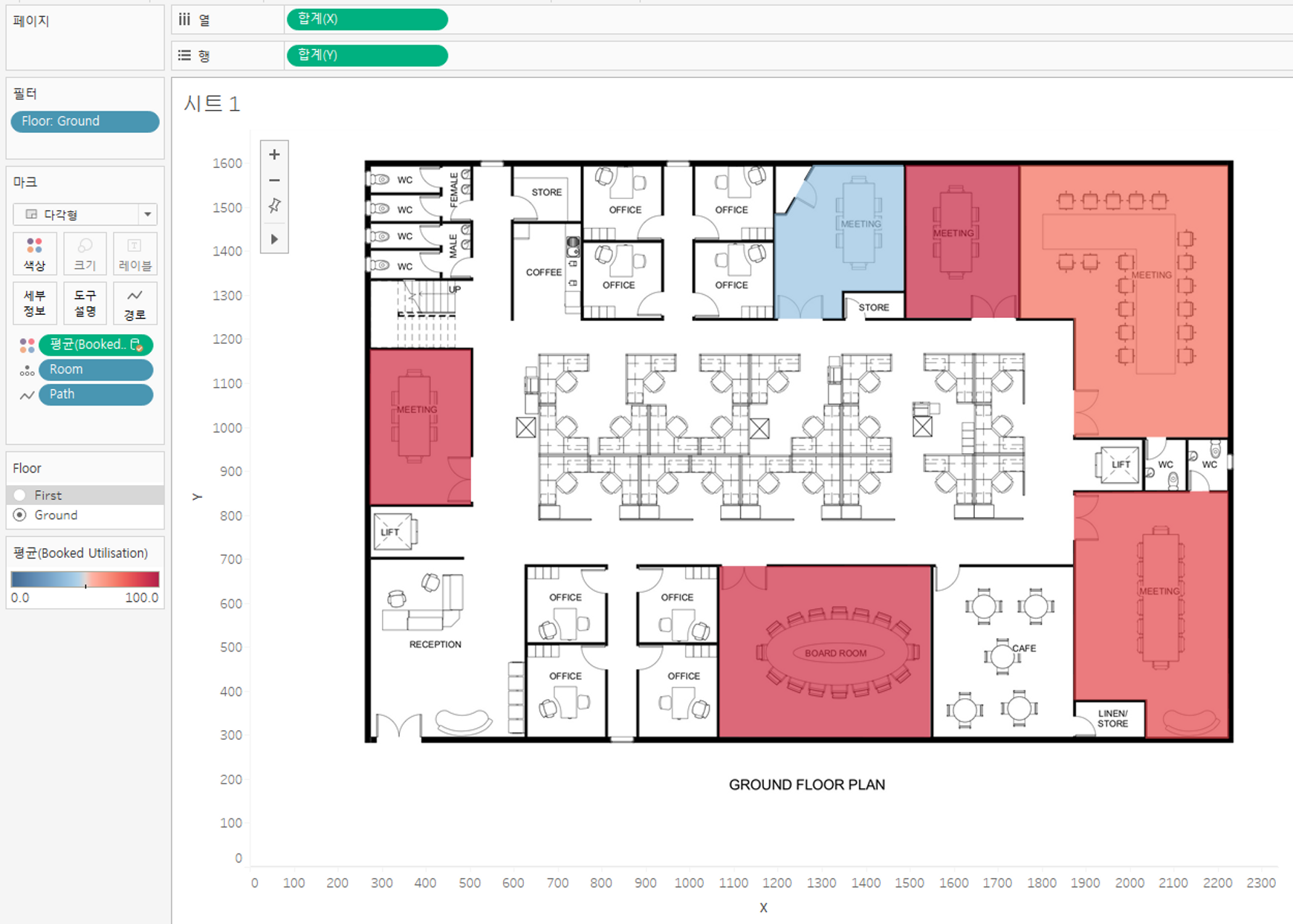
특정 회의실만 예약률이 낮은 것을 알 수 있다.
7.4 (과제 1) 비즈니스 과제 해결
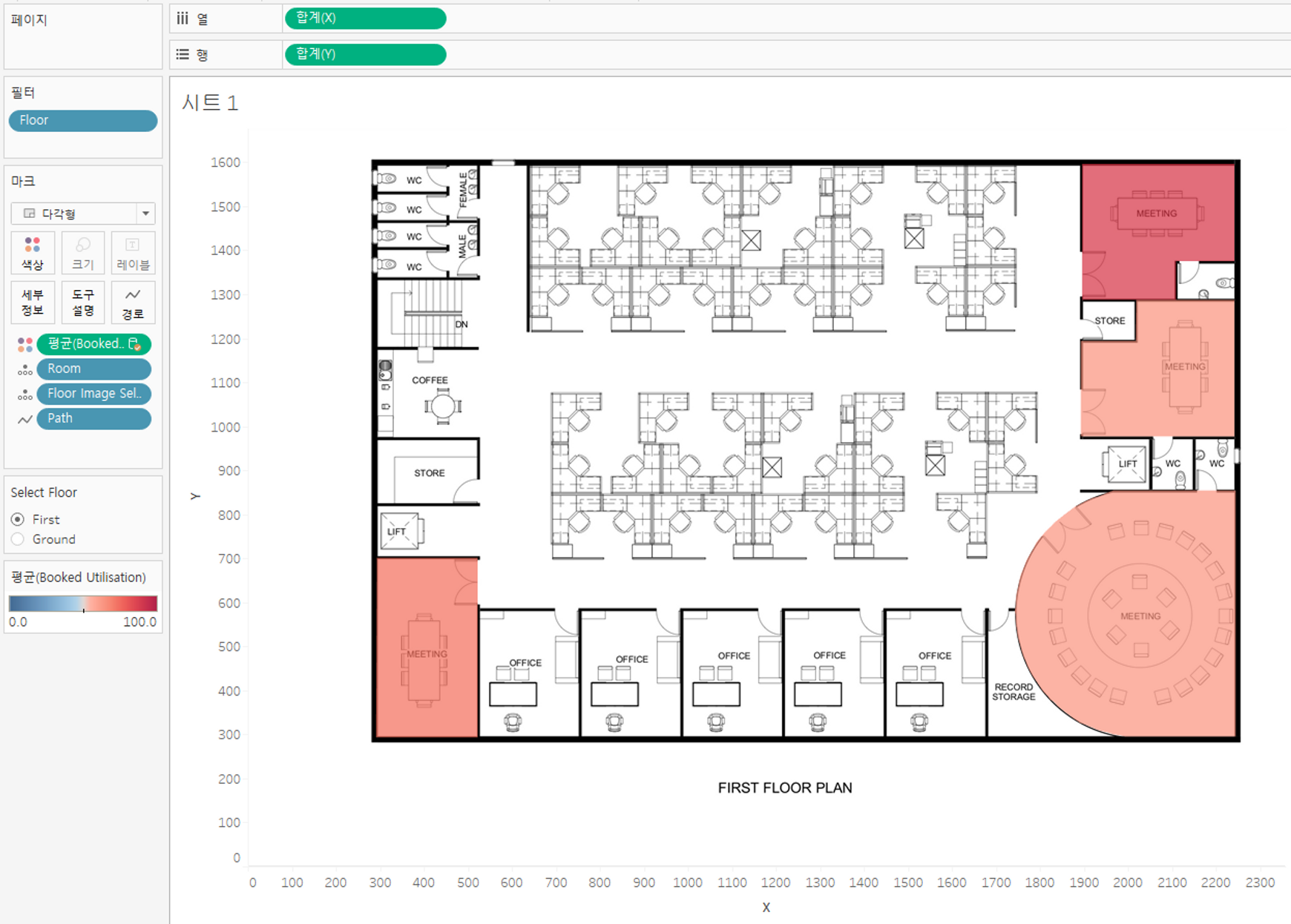
1) 레이어 스위처 추가
① 파라미터 생성(층 선택) > 파라미터 표시
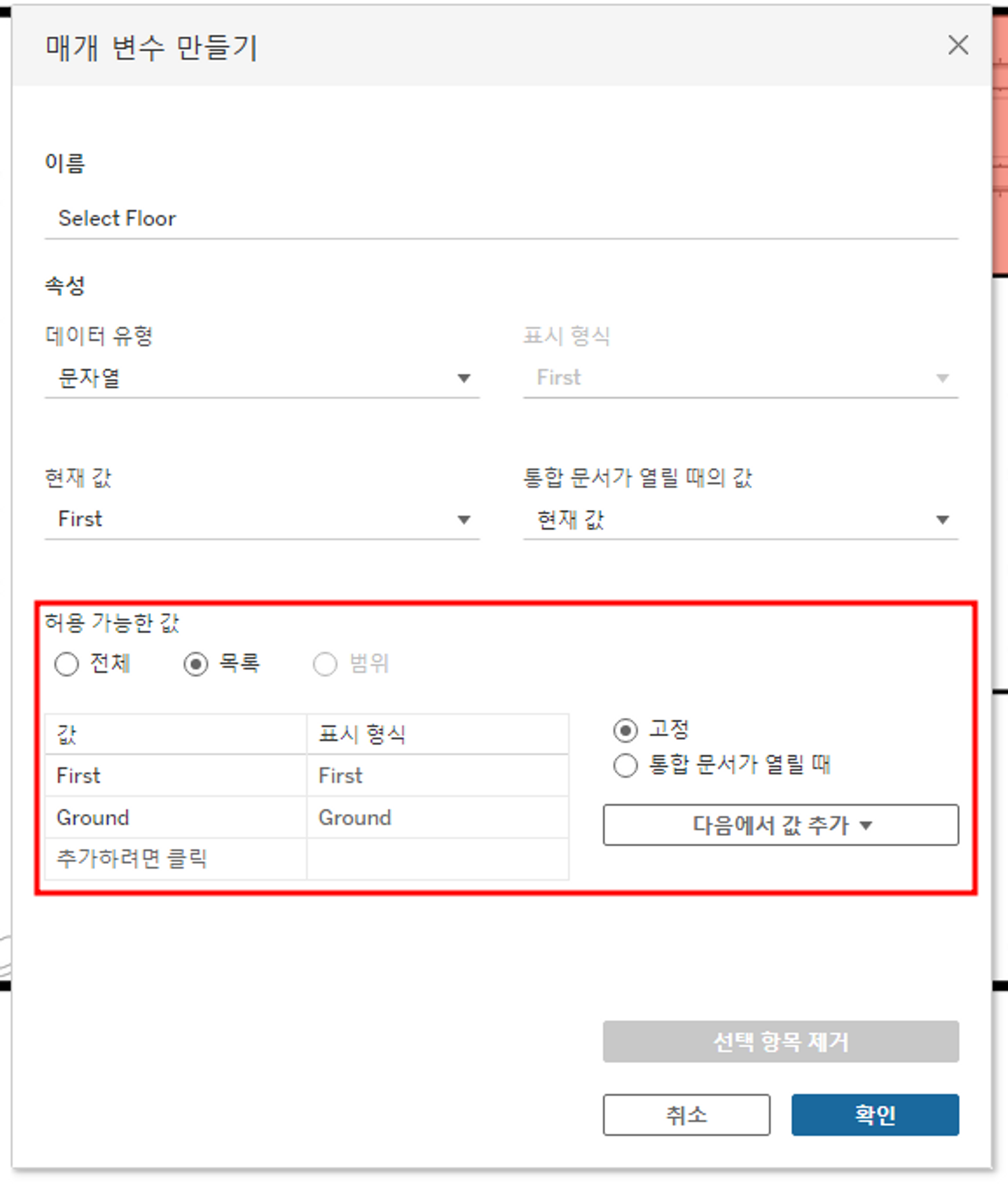
② 필터 옵션을 변경하여 2층으로 전환
→ Filter > General – All > Condition – By formula ((floor) = (select floor) )
③ 2층(First)에 청사진 이미지 추가
→ 파라미터 생성(스토리 선택 > 스토리 선택 입력)
→ 지도 > 배경 이미지 > 기존 배경 이미지 편집
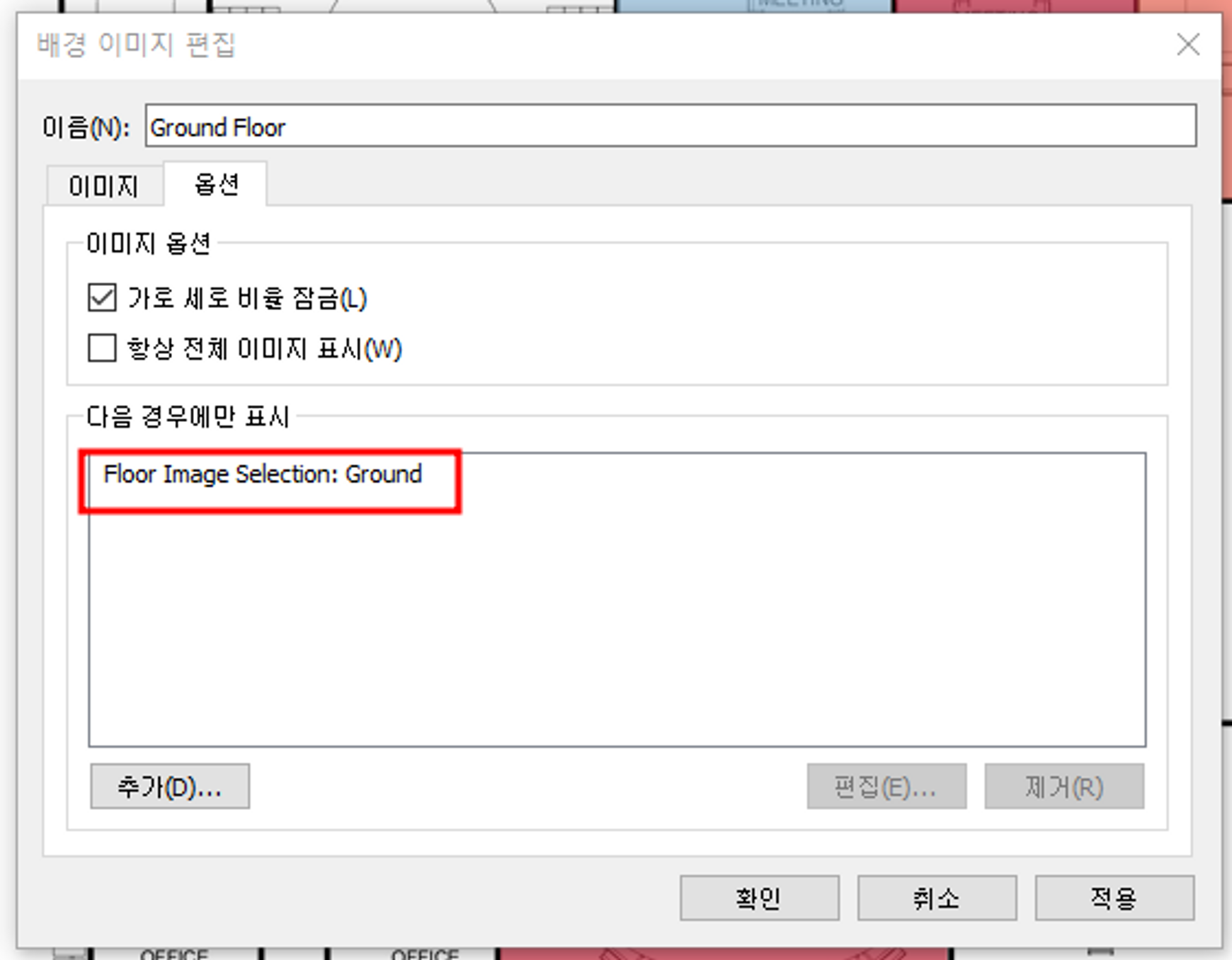
→ Floor Image Selection 필드를 세부 정보로 드래그
→ 1층(지상) 벽지와 동일하게 옵션 설정
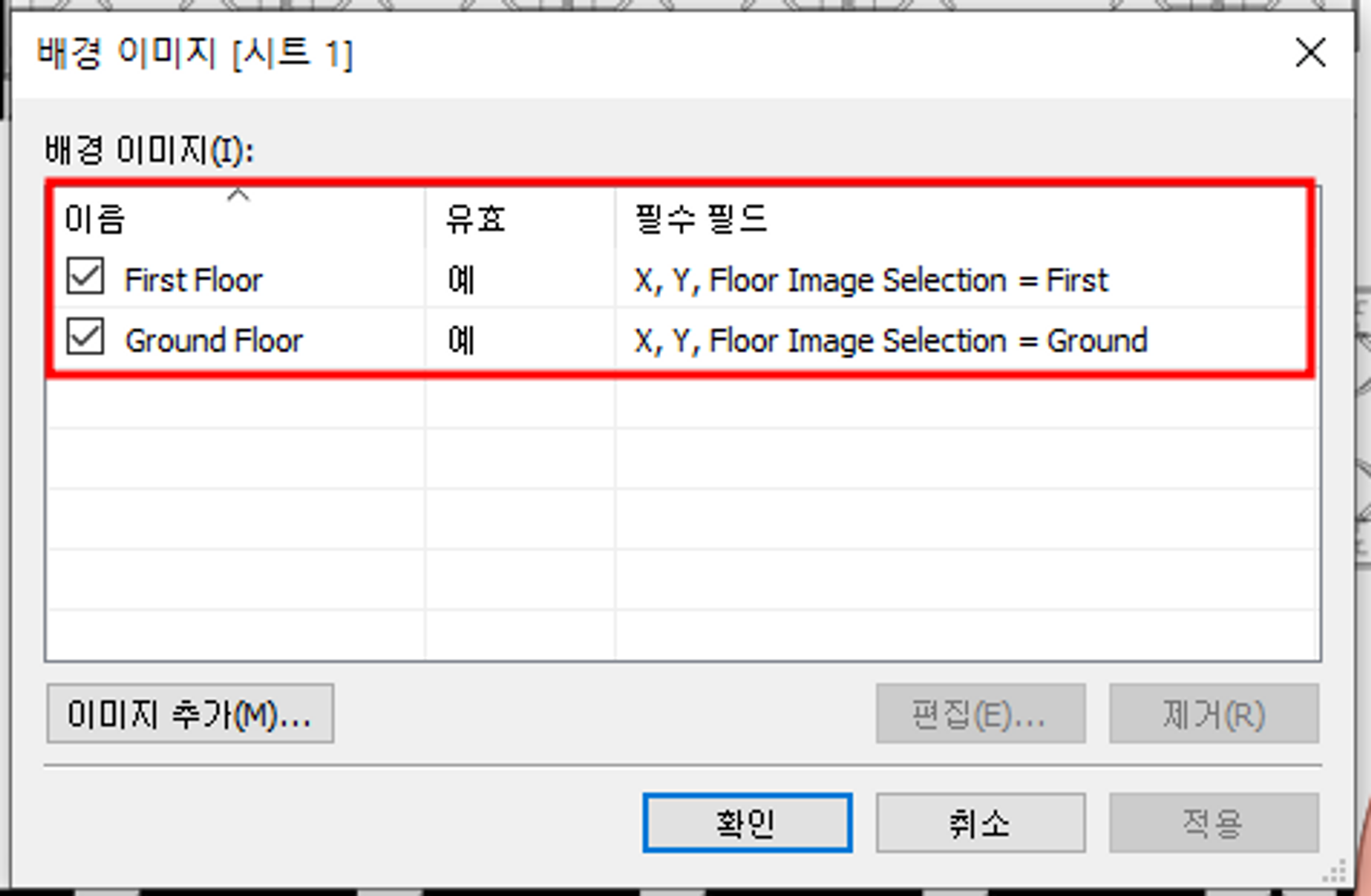
2) 실제 이용률 및 예약현황 확인
① 파라미터 생성(시각화 선택)
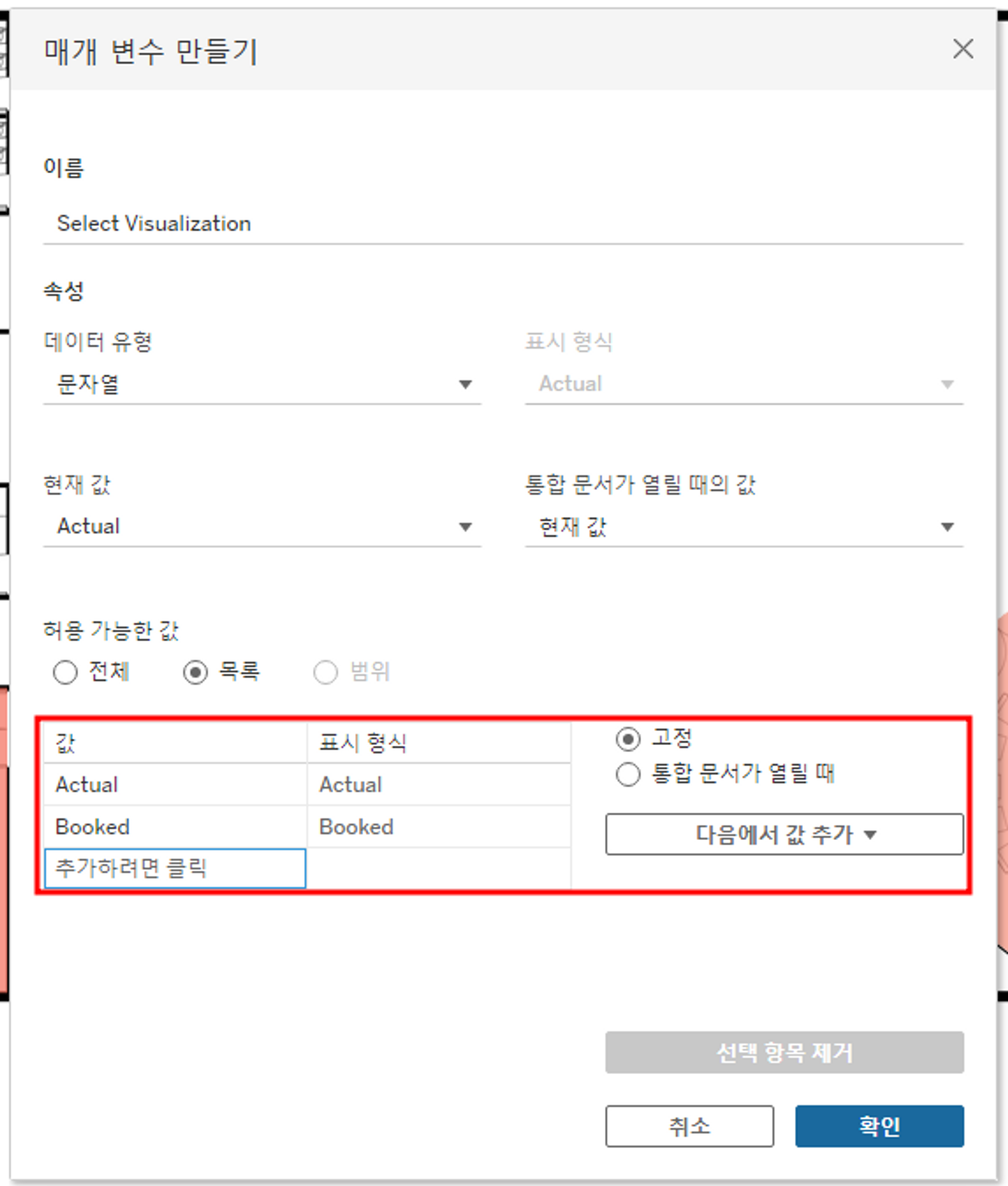
② 필드를 생성하고 Select Visualization 매개변수와 연결합니다.
# Utilisation
IIF((Select Visualization) = 'Actual', (Actual Utilisation), (Booked Utilisation))
③ 디스플레이 가시화 파라미터 선택
④ 사용률 평균 필드를 색상으로 드래그합니다.
이 과정을 통해 각 층별 회의실의 예약률과 실인원을 확인할 수 있다.
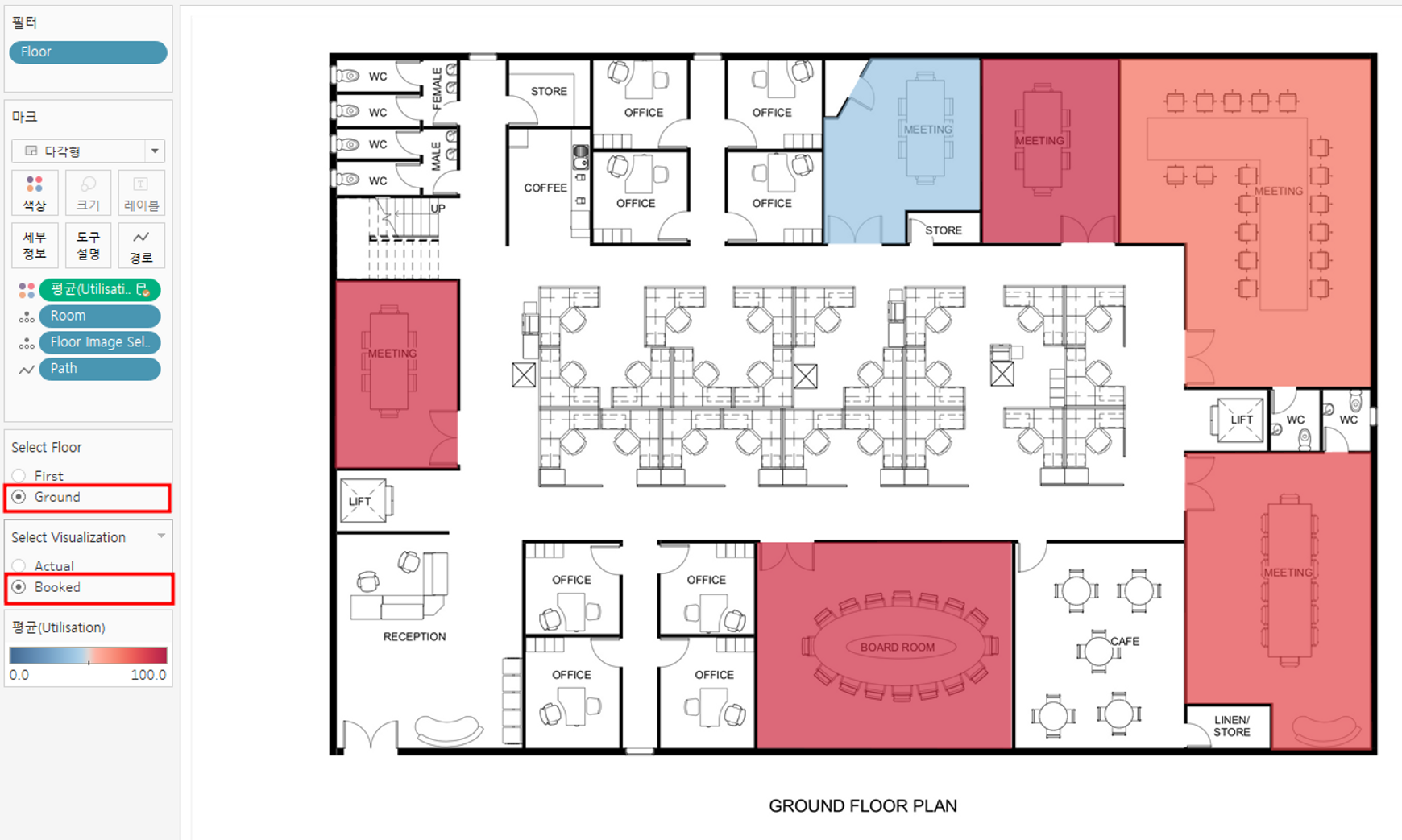
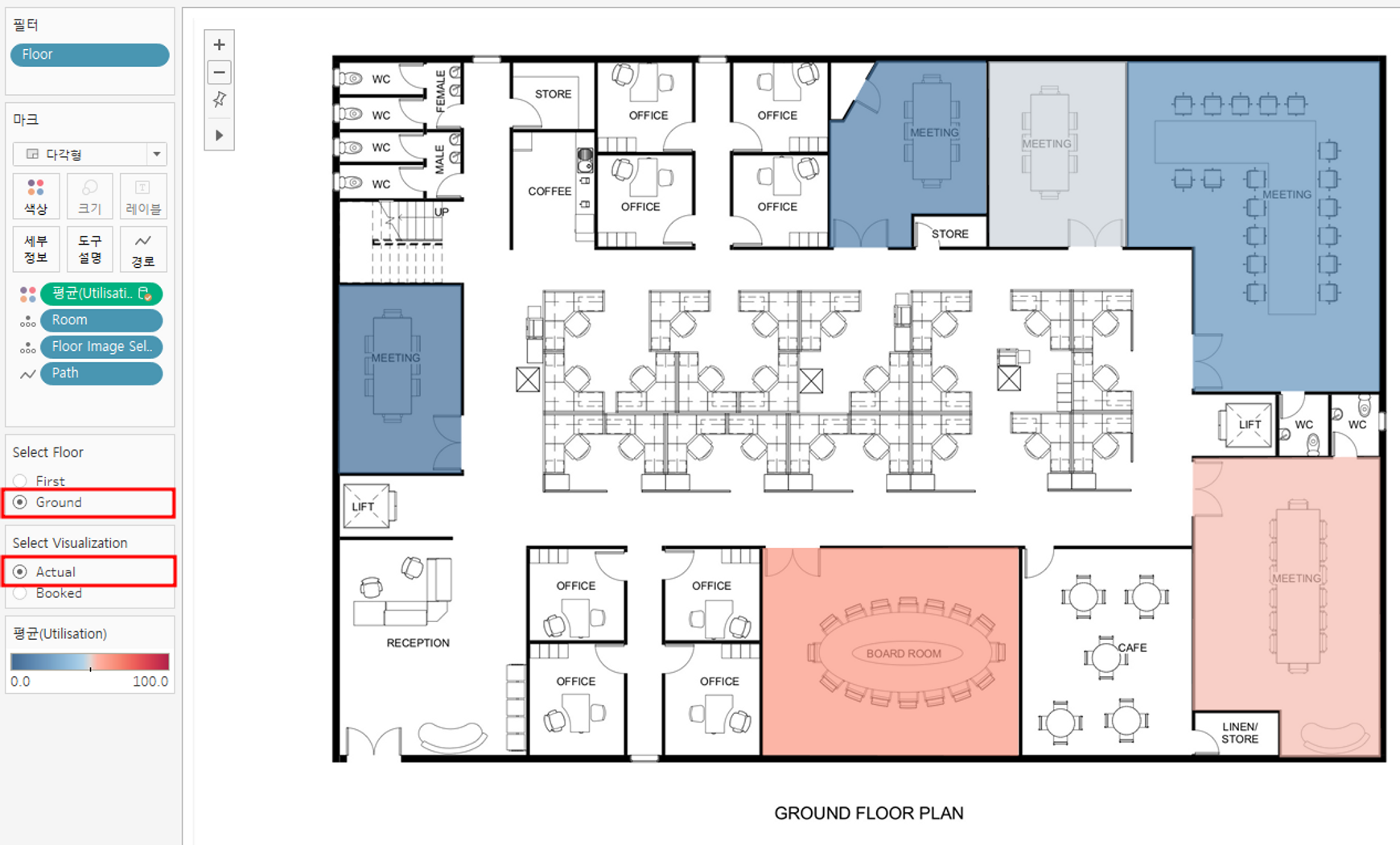
대부분의 회의실은 만석이지만 실제로 많이 사용하지 않는 것을 알 수 있습니다.
7.5 (태스크 2) 태스크 정의
근처 카페
Megabucks Coffee Company는 뉴욕 맨해튼에 있는 지점의 위치를 분석하려고 합니다.
새로운 매장을 열게 될 것이며 최신 비전에 따라 위치의 우선순위를 정해야 합니다. 그의 최근 비전은 고객이 매장에서 0.5마일 이상 떨어져 있지 않도록 하는 것입니다.
따라서 기존 점포 간 격차를 줄이는 것이 우선이다.
그러나 제공된 스토리지 데이터를 사용하지 않고 이러한 차이를 식별하고자 합니다.
다음과 같이 지도를 만듭니다.
- 월별 매출, 매장이 열려 있는 개월 수 및 현재 매장 위치를 모두 표시합니다.
- 매장 간 거리를 계산하여 0.5마일 이상 떨어져 있는 매장을 하이라이트
이 프로젝트에는 고객의 로고를 사용하고 사용자 지정 지도 배경을 사용해야 합니다.
7.6 지도용 사용자 정의 이미지
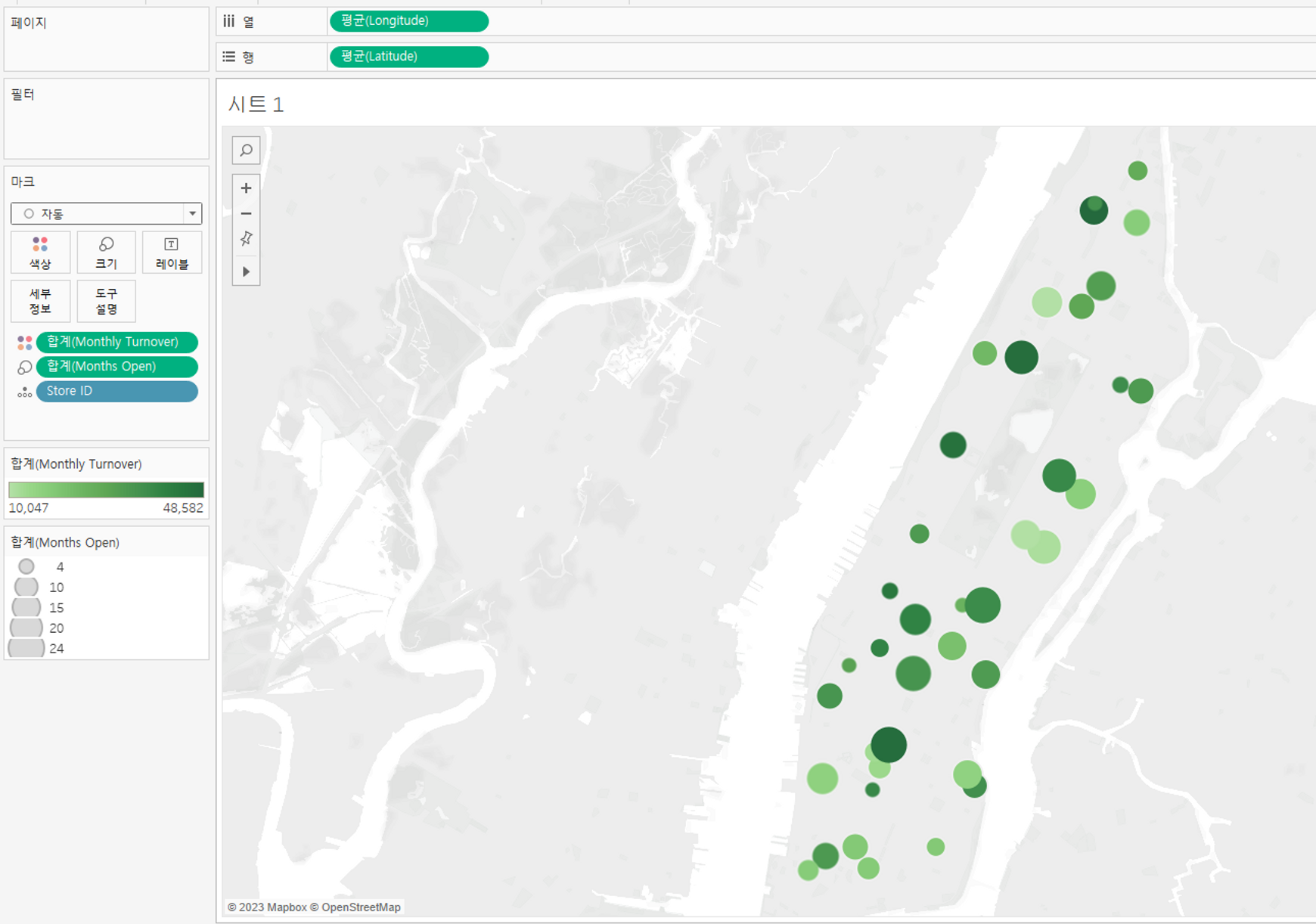
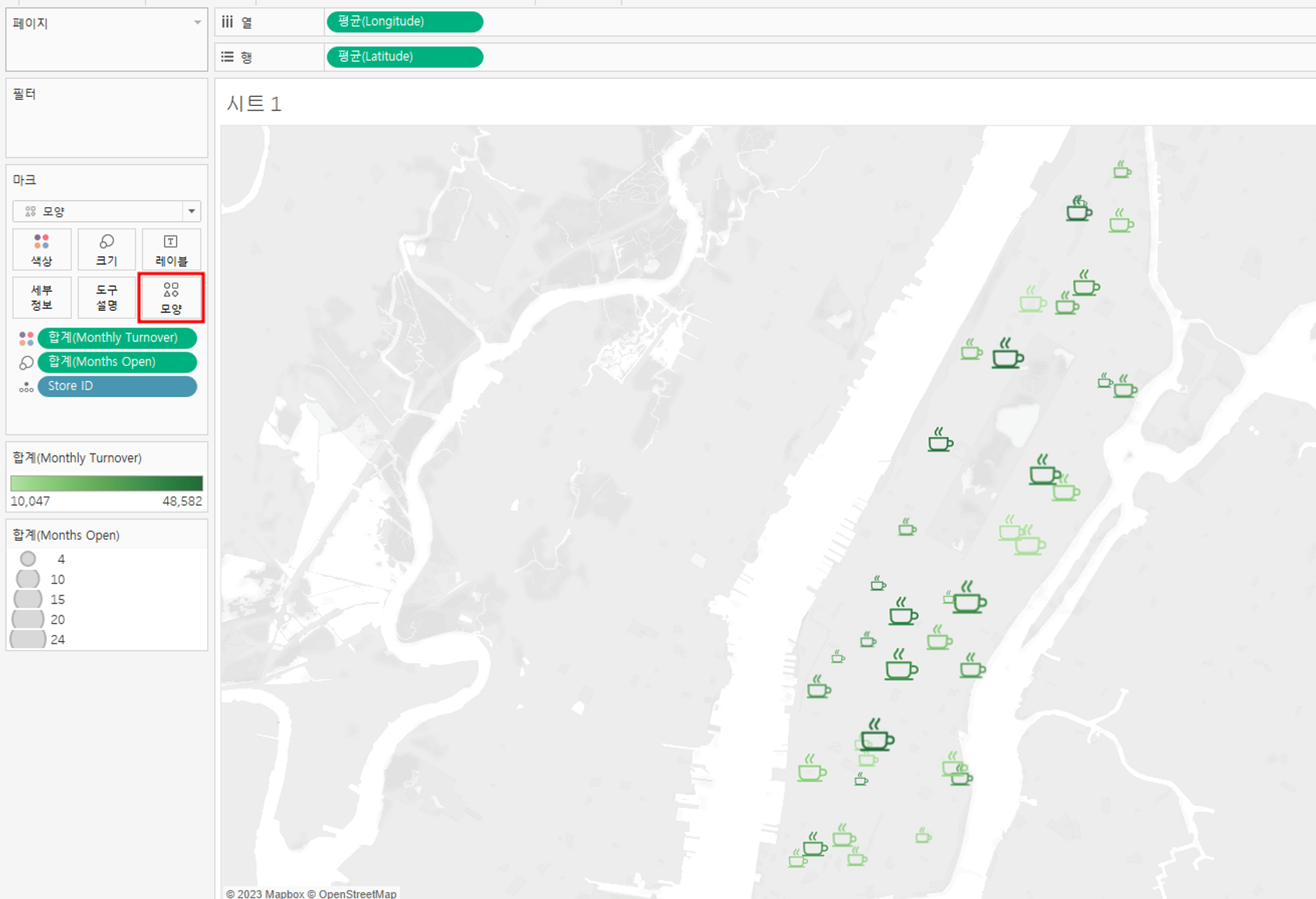
메가벅스에서 제공하는 커피 아이콘 이미지로 각 커피숍의 회전율과 오픈 시간을 표현해 보자.
① 카페별 회전율 및 영업시간 설정
열린 기간이 길수록 아이콘 크기가 커지고 회전 속도가 높을수록 아이콘 색상이 어두워집니다.
② 커피 아이콘 사진으로 전환
→ 내 Tableau 리포지토리 > 모양에 새 폴더를 만들고 원하는 아이콘 이미지를 추가합니다.
→ 모양 > 추가된 아이콘 선택
7.7 거리 계산
위도와 경도 값만 사용하여 매장 간의 거리를 계산해 보겠습니다.
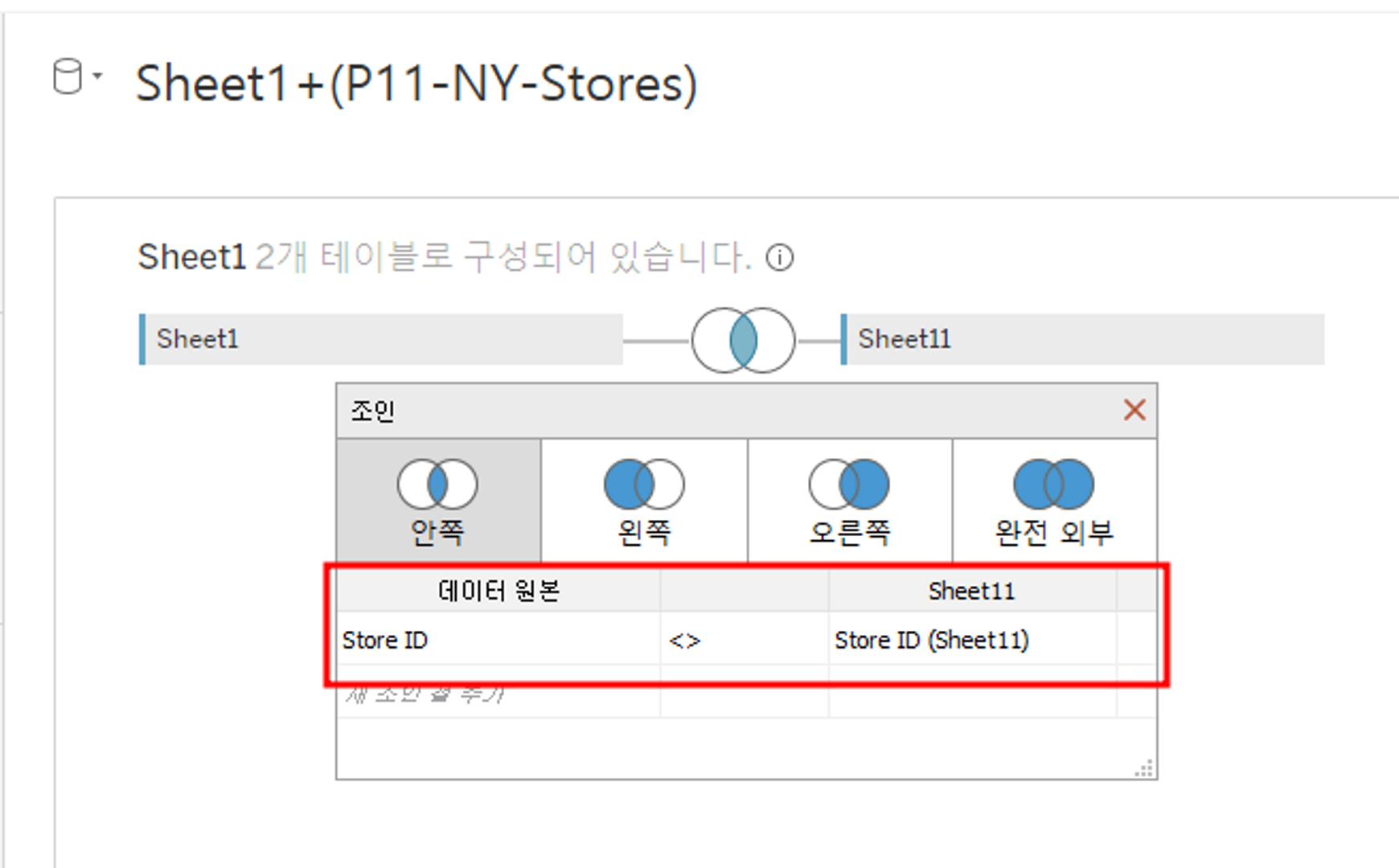
1) 데이터 연결
매장 간 거리를 계산하려면 새 데이터 소스를 추가해야 합니다.
특정 매장을 가져와 데이터 세트의 모든 매장에 결합 특정 점포와 모든 점포 간의 거리를 계산하여 최소 거리를 결정하다.
이 거리가 0.5보다 크면 상점이 너무 멀고 근처에 새 상점을 열어야 합니다.
상점 아이디를 사용하고 싶기 때문에 가입이 필요합니다. 그리고 동일하지 않은 매장에 가입해야 하므로 <>를 선택하세요.그렇습니다
2) 큰 원 거리 사용
큰 원 거리
그레이트 서클 거리 – Wikipedia
무료 백과사전 Wikipedia에서 볼 수 있는 구 표면의 두 점 사이의 최단 거리 이 문서는 구의 최단 거리에 관한 것입니다. 타원체의 최단 거리에 대해서는 타원체의 측지학을 참조하십시오. 그리스를 설명하는 다이어그램
de.wikipedia.org
① 디스턴스 필드 생성
# Distance
3959 * ACOS(
SIN(RADIANS((Latitude))) * SIN(RADIANS((latitude (Sheet11)))) +
COS(RADIANS((Latitude))) * COS(RADIANS((latitude (Sheet11)))) *
COS(RADIANS((longitude (Sheet11))) - RADIANS((Longitude)))
)
② 거리가 0.5마일 미만일 때 구분할 수 있는 필드 생성
# Too Far
IIF(MIN((Distance)) > 0.5, "Yes", "No")
3) 시각화
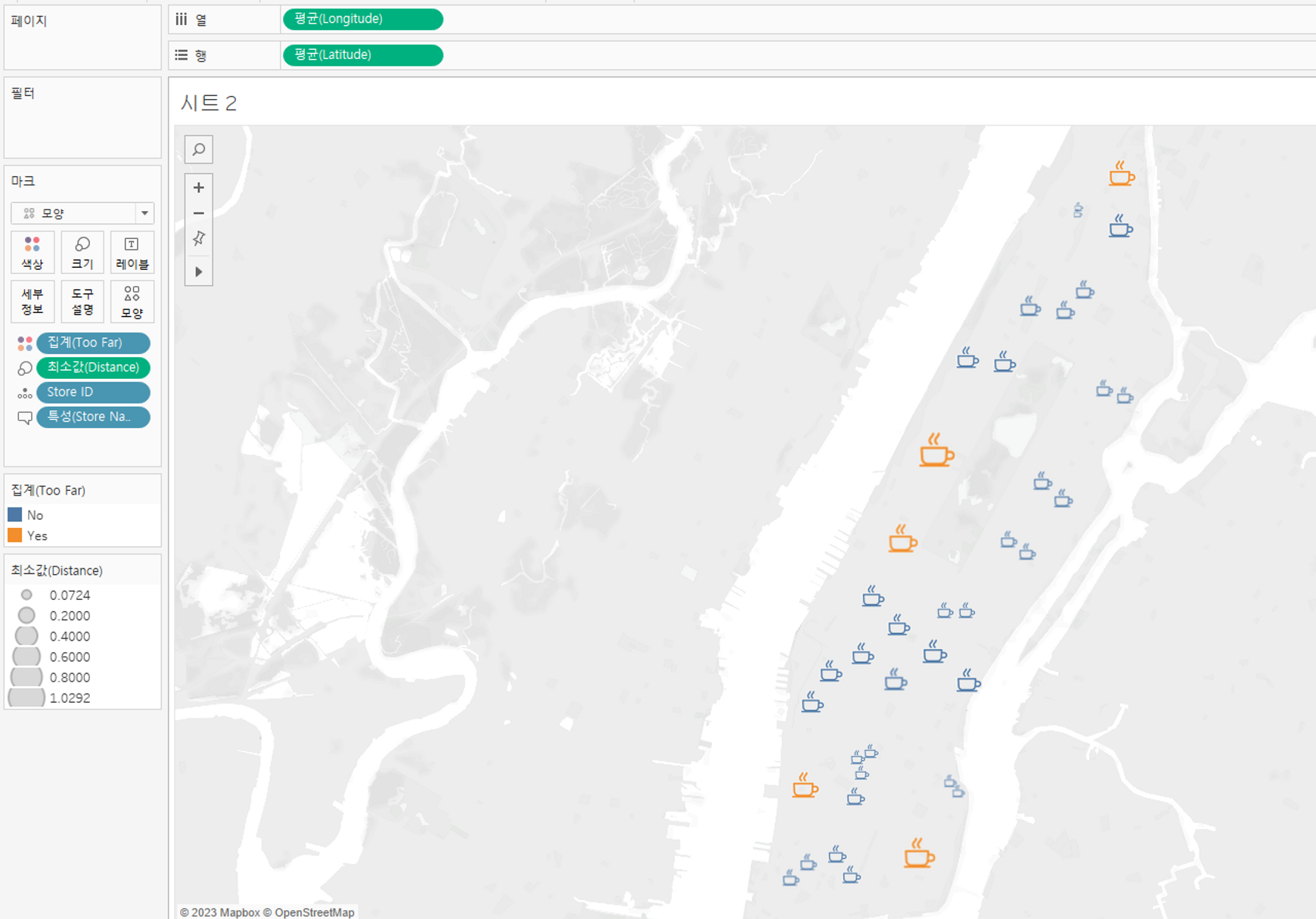
점포간 거리가 먼 점포는 주황색으로 표시하였으며, 총 5개의 점포가 있습니다.
또한 거리의 최소값마다 아이콘의 크기를 변경하여 오렌지샵의 크기가 큰 것을 확인하였다.
7.8 Mapbox 플랫폼과의 통합 시각화
지도, 지오코딩, 내비게이션 API 및 SDK | 지도 상자
Mapbox API 및 SDK를 사용하여 사용자 지정 실시간 지도, 위치 검색 및 단계별 내비게이션을 모든 모바일 또는 웹 앱에 통합합니다. 무료로 시작하세요.
www.mapbox.com
① Mapbox 계정을 만들고 스타일을 만들고 Tableau와 공유할 링크를 만듭니다.
② Tableau > 맵 > 배경 맵 > Mapbox 맵 추가 > 링크 붙여넣기
검토
완성…
드디어 Udemy Tableau 토크가 끝났습니다… 쉽지 않은 여정이었습니다…
Tableau를 사용한 고급 강의는 확실히 어렵습니다.
오늘 강의에서 가장 흥미로웠던 것은 애니메이션 기능이었습니다.
반면에 디테일 수준 계산이 이해가 안가서 다음주에 태블로 오프라인 교육할 때 강사님께 따로 물어봐야겠어요..!
혜택 및 교훈
애니메이션 기능을 통해 시간이 지남에 따라 데이터가 변화하는 모습이 신기했습니다. 보고서에 정말 유용한 기능이 아닐까 생각했습니다.
그 외에 유익한 내용이 많은 강의였는데 유데미 태블로 강의를 통해 태블로의 다양한 기능을 기초부터 고급까지 배울 수 있어서 어려웠지만 매우 유익했습니다!
단점
페이스에 적응해야 했기 때문에 부품을 제대로 얻지 못한 것이 너무 안타깝습니다.
▼ 마이 타블로 퍼블릭 ▼
아람송 프로필 | Tableau 공개
Aram Songs Tableau 공개 프로필. 이 작성자가 게시한 대화형 데이터 시각화를 봅니다.
public.tableau.com