라우터 IP 시간 필요 보안 설정
집에서는 아마도 하나 이상의 무선 라우터를 가지고 사용하고 있을 것입니다. 단, 무선 공유기를 안전하게 사용하기 위해서는 비밀번호를 설정해야 합니다. 집에서 IP타임 공유기를 사용하는데 비밀번호 설정하는 방법에 대해 공유하겠습니다.
1. 설치 마법사 설치
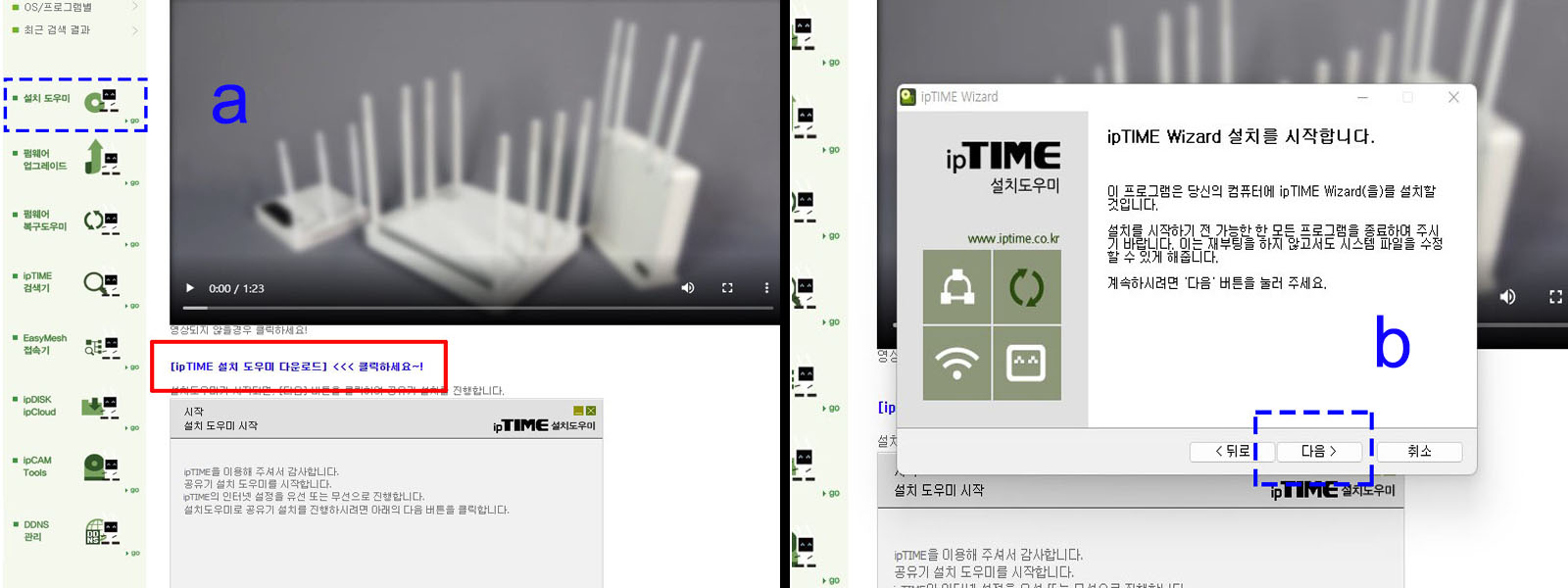
IPTime 홈페이지가 있는 곳에 입력하면 “Installation Helper”가 나옵니다. 일단 설치하면 관련 프로그램을 쉽게 설치할 수 있습니다. 설치 과정은 복잡하지 않습니다. 거의 모든 버튼에서 “다음”을 선택하기만 하면 됩니다.
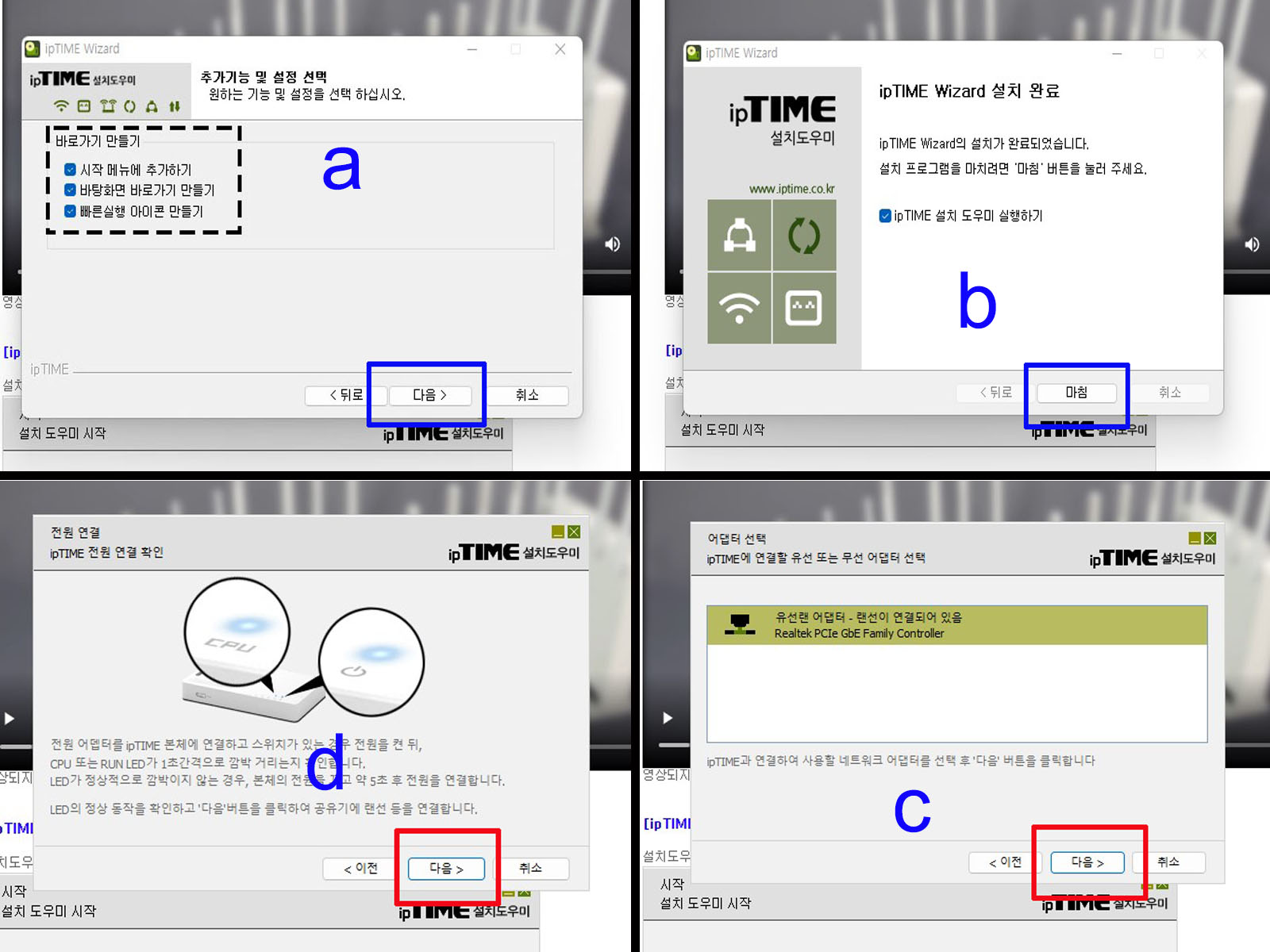
설치 프로그램이 설치되면 즉시 실행하십시오. 위의 순서대로 a단계를 체크 해제하고 설치해도 괜찮습니다. 설치 프로그램을 실행하면 c단계와 같이 무선 라우터가 자동으로 표시됩니다. 이미지는 유선 LAN 어댑터로 표시되지만 무선 LAN에 연결하면 무선 LAN 어댑터로 표시됩니다. 선택할 수 있습니다. 위 이미지와 같은 화면이 보이면 인터넷 연결이 정상이므로 다음을 클릭합니다.
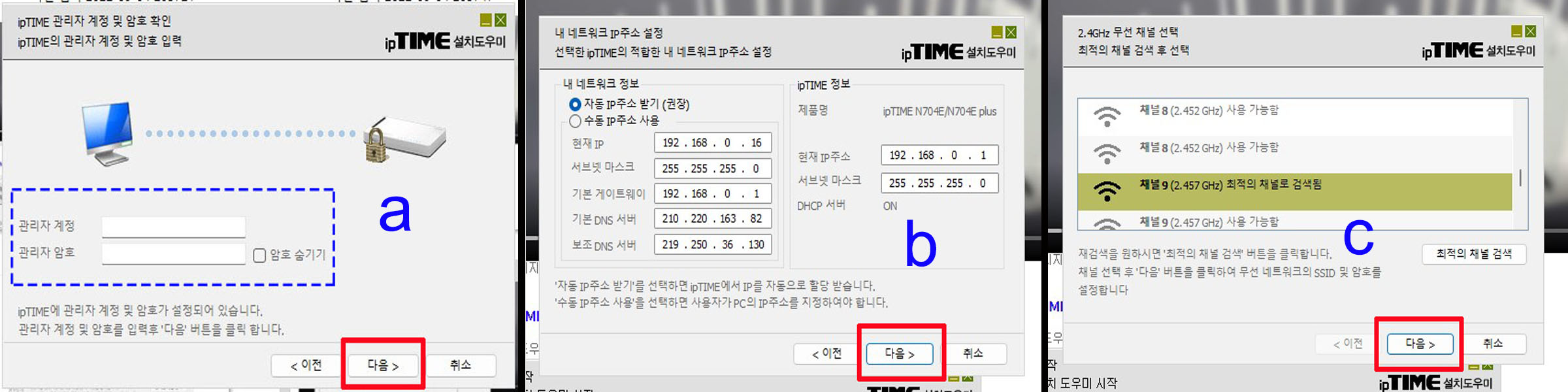
다음으로 IPTime 라우터 프로그램에 접속하여 무선 라우터를 제어하려면 관리자 계정으로 로그인해야 합니다. 처음 로그인할 때 계정과 비밀번호는 모두 “admin”입니다. 다만, 그대로 두지 마시고 초기 설정한 아이디와 비밀번호를 변경하시는 것을 권장합니다. 관리자 계정을 변경하려면 다음 사항에 유의하십시오. 관리자 계정으로 로그인한 후 c단계를 통해 다음을 선택합니다.
2. 관리자 계정 변경
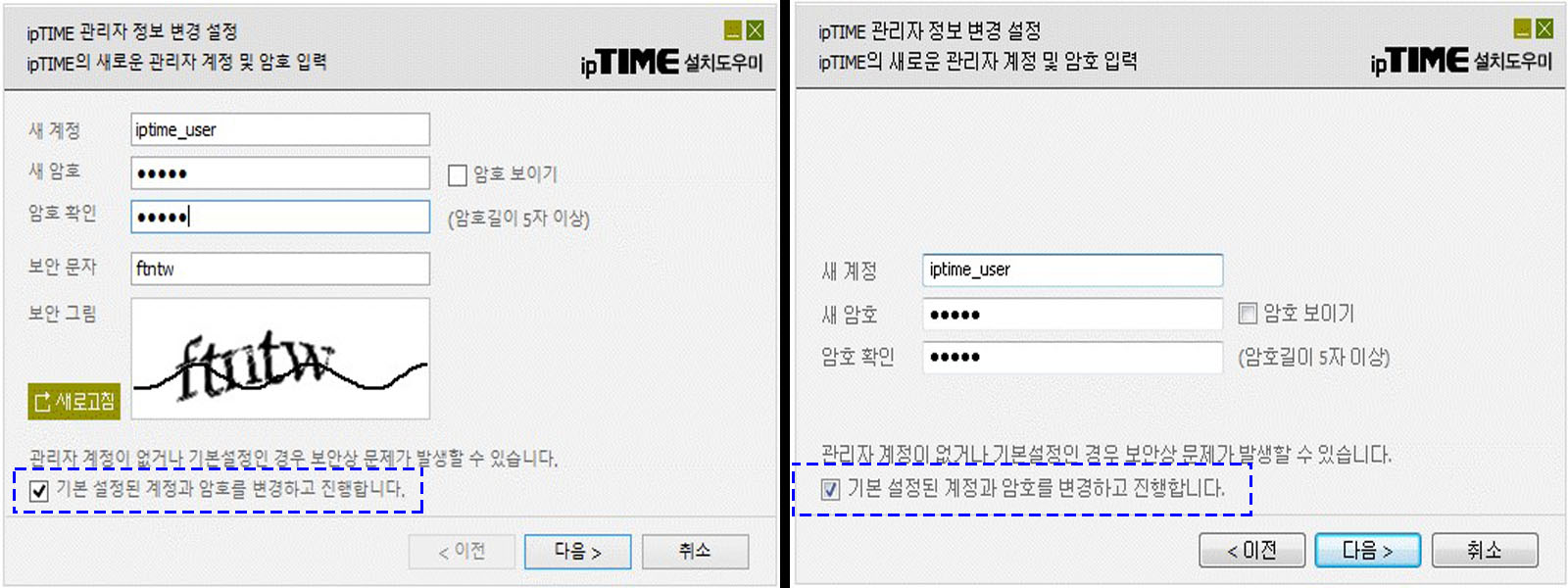
IPTime Manager 계정 변경 화면은 공유기의 펌웨어 버전에 따라 다릅니다. 버전이 최신이면 왼쪽 위 이미지처럼 보이고 그렇지 않으면 오른쪽 위 이미지처럼 이전 버전이 됩니다. 관리자 ID와 비밀번호는 공유기 관리자 접속 시 많이 사용하므로 자주 사용하는 ID와 비밀번호를 입력하여 잊어버리지 않도록 해야 합니다.
3. WiFi 공유기 비밀번호 설정
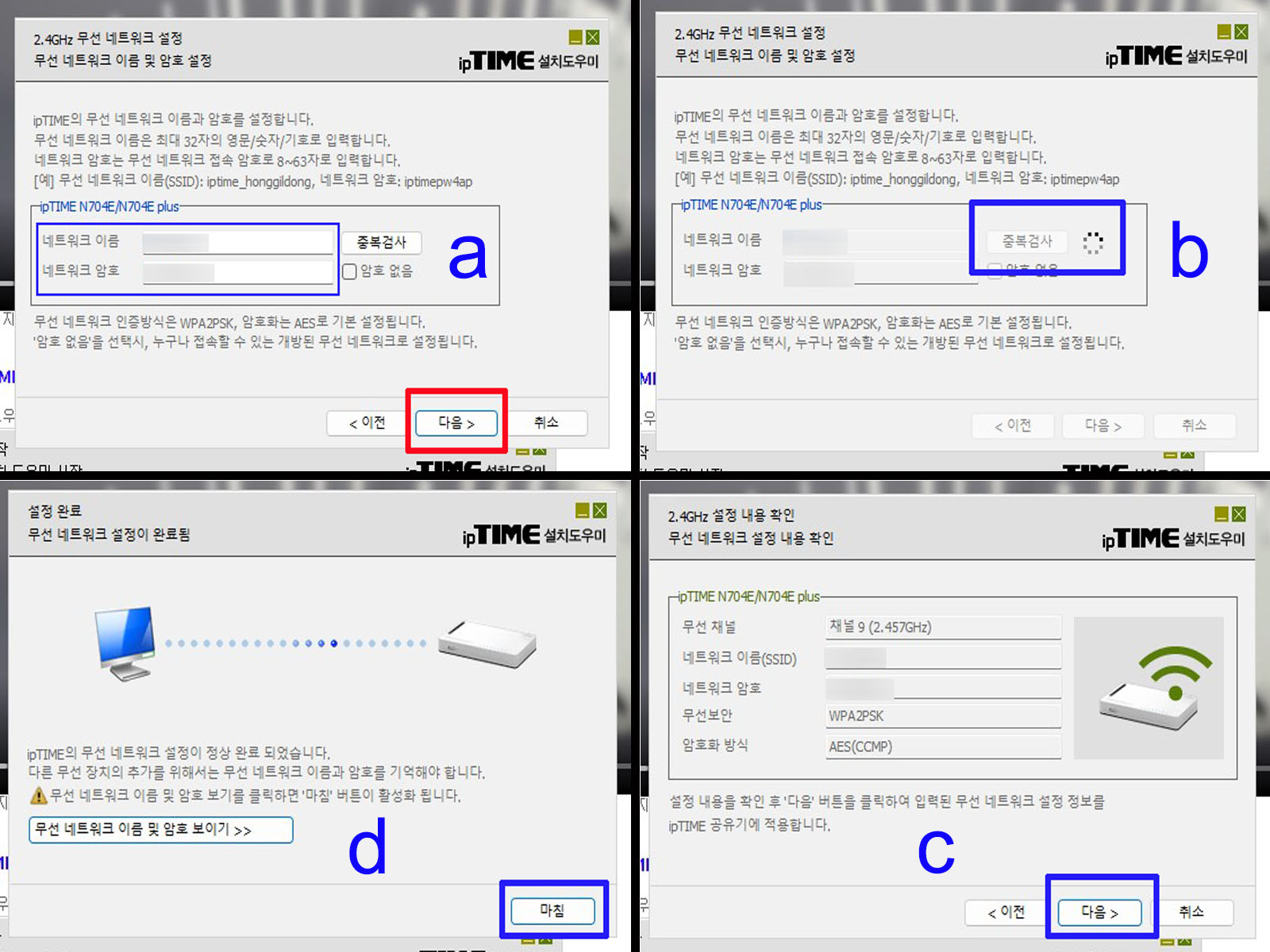
무선 채널 선택이 완료되면 비밀번호 설정 화면이 표시됩니다. 네트워크 이름은 Wi-Fi를 선택할 때 표시되는 라우터의 이름입니다. 라우터에 액세스하려면 이름과 비밀번호만 입력하면 됩니다. 이전에 관리자 계정과 암호를 혼동할 수 있습니다. 따라서 동일한 네트워크 ID와 비밀번호를 설정하는 것이 관리에 편리합니다.
외출할 때 비밀번호를 설정하지 않아도 자동으로 WiFi 공유기에 연결해주는 곳이 있습니다. 특히 IP 타임라우터 제품을 자주 볼 수 있다. 이러한 라우터는 보안에 취약할 가능성이 매우 높습니다. 그러면 바이러스뿐만 아니라 맬웨어의 공격을 받을 가능성이 높아집니다. 따라서 이러한 라우터를 사용하여 데이터를 저장하고 실패하는 경우가 있습니다. 정상적으로 접속하여 사용하지 않는 것을 권장합니다.
스마트폰을 관리하기 위해 알아야 할 팁과 요령
내 스마트폰 관리는 어떻게?! 어린이부터 노인에 이르기까지 현대인의 필수품인 스마트폰을 사용하지 않는 사람을 찾기가 어렵습니다. 이러한 스마트폰을 관리하는 방법에 대해 몇 가지만 알면 이러한 스마트폰을 사용할 수 있습니다.
www.nalla.kr