Excel을 사용하는 경우 특정 셀이 보호되어 편집할 수 없는 것을 볼 수 있습니다. 따라서 시트가 막힙니다. 엑셀 시트를 보호하기 위한 기능입니다. 이 기사에서는 Excel 스프레드시트 보호를 설정하는 방법을 살펴보겠습니다.
Excel 시트 보호 설정 방법
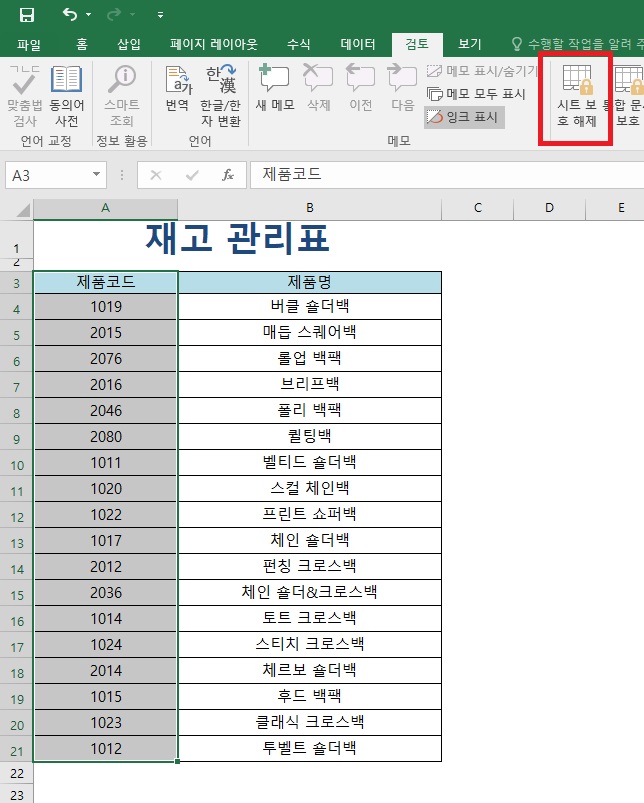
먼저 아래 Excel 스프레드시트에서 제품 코드 행을 보호해 보겠습니다.

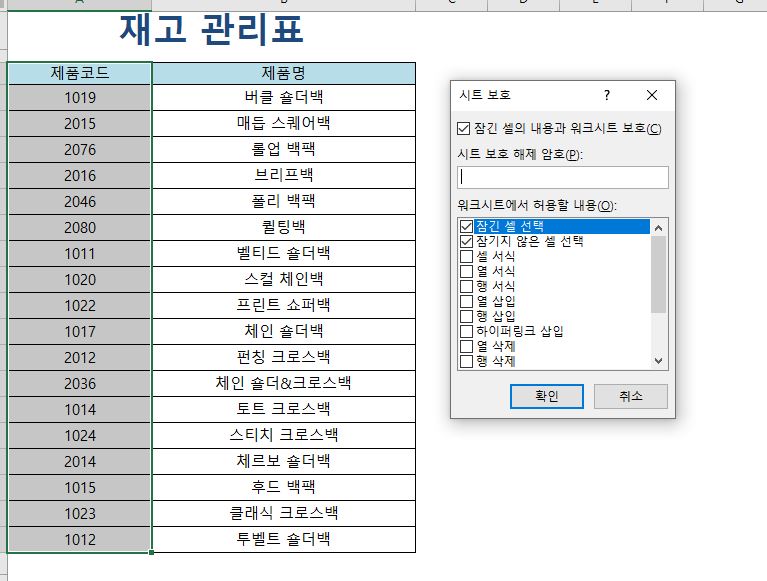
Excel 스프레드시트를 보호하는 방법은 정말 쉽습니다. 상단 메뉴에서 (리뷰)-(시트 보호)를 클릭하세요.

그런 다음 시트 보호 옵션이 어떻게 열리는지 볼 수 있고 암호를 설정하거나 시트 보호에서 허용할 항목을 선택할 수 있습니다. 여기에서 암호를 선택하지 않고 확인을 클릭합니다.야 그거.
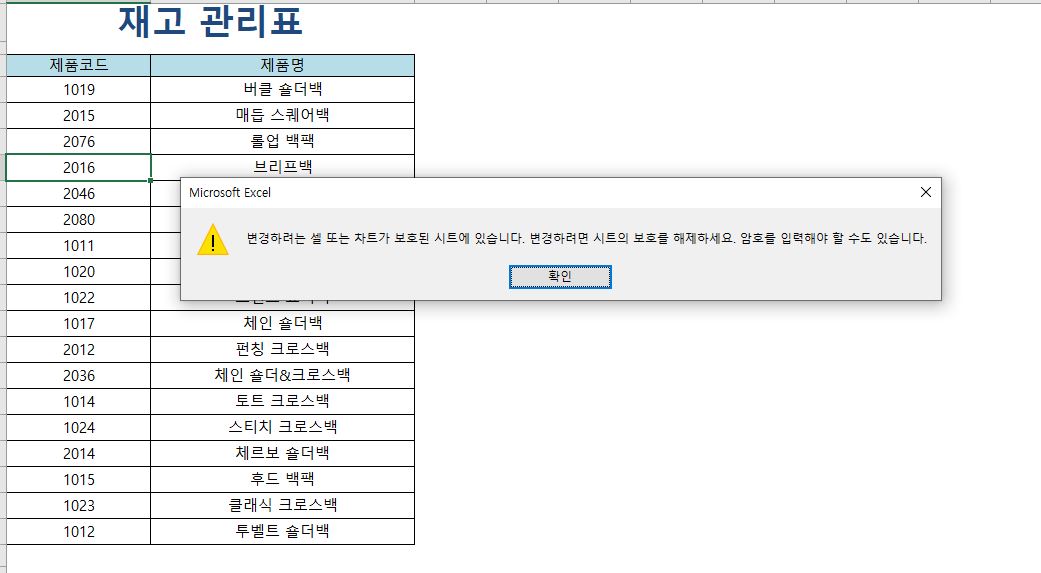
시트 보호를 설정한 후 제품 코드의 내용을 변경하려고 하면 다음과 같은 오류 메시지가 나타납니다. 등 변경해서는 안되는 시트를 보호하는 것이 좋지 않을까요? B. 제품 코드?
Excel 스프레드시트를 보호 해제하는 방법
Excel 스프레드시트의 보호를 해제하는 것도 쉽습니다. (리뷰)-(시트 보호해제)를 클릭하시면 별도의 비밀번호를 설정하지 않으셨다면 바로 잠금 해제가 가능합니다.